
기술 뉴스를 정기적으로 읽는다면 Copilot 기능에 대해 알고 있을 것입니다. 이 기능은 며칠 전에 출시된 최신 버전의 Windows 11 업데이트에서 사용할 수 있습니다.
기술적으로 며칠 전 Microsoft가 출시한 Windows 11 2023 업데이트 KB5030310에는 올해 11월 출시 예정인 23H2 빌드의 모든 기능이 포함되어 있습니다. 따라서 Windows Copilot을 사용해 보려면 Windows 11 2023 업데이트를 업데이트해야 합니다.
Windows 11 2023 업데이트를 다운로드하여 설치한 경우에도 많은 컴퓨터에서 Copilot이 기본적으로 활성화되어 있지 않습니다. 따라서 PC가 이미 업데이트되었지만 작업 표시줄에서 Copilot 아이콘을 찾을 수 없는 경우 가이드를 계속 읽으세요.
보여주다
Windows 11 2023 업데이트에서 Copilot을 활성화하는 방법
이 문서에서는 Windows 11에서 Copilot을 활성화하는 몇 가지 최선의 방법을 공유합니다. 단계는 매우 쉽습니다. 우리가 언급한 단계를 따르십시오. 시작하자.
1) Windows 11 2023 업데이트를 다운로드하고 설치합니다.
다음 방법으로 넘어가기 전에 PC에 Windows 11 2023 업데이트가 이미 설치되어 있는지 확인하세요. Windows 11 2023 업데이트 설치는 쉽습니다. 사용 가능한 모든 업데이트를 설치해야 합니다.
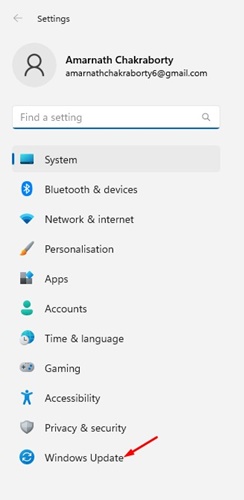
1. 시작하려면 Windows 11 컴퓨터에서 설정 앱을 엽니다.

2. 설정 앱이 열리면 Windows 업데이트 탭으로 전환하세요.
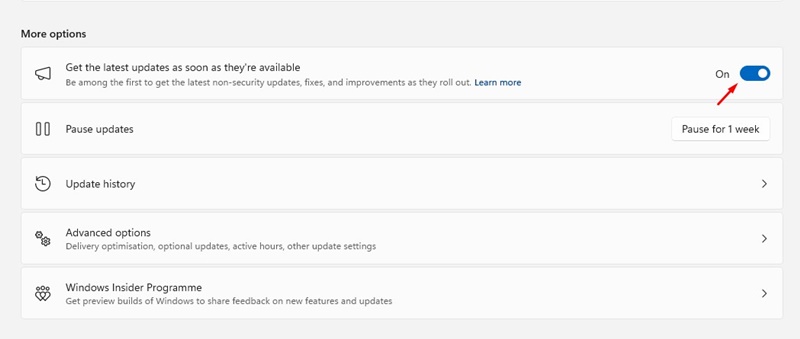
3. 오른쪽에서 최신 업데이트가 출시되는 즉시 받기 토글을 활성화합니다.
4. 그런 다음 업데이트 확인 버튼을 클릭합니다. Windows 11 버전 22H2(KB5030310)가 표시됩니다. 다운로드 및 설치 버튼을 클릭하세요.
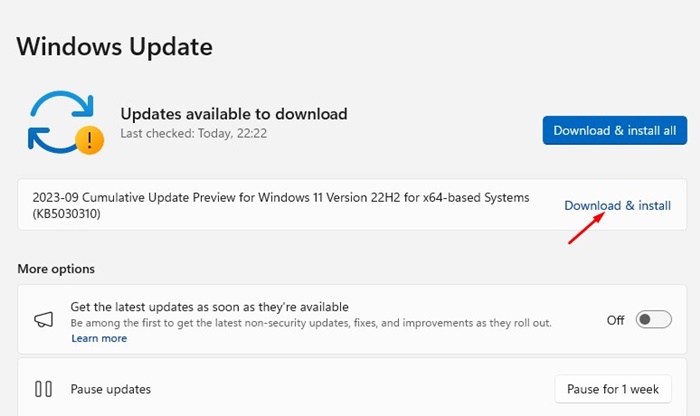
그게 다야! 지금 당장 Windows 11 2013 업데이트를 다운로드하고 설치하는 것이 얼마나 쉬운가요?
그러나 23H2 빌드 번호가 포함된 Windows 11 2023 업데이트를 다운로드하려면 Windows 참가자 프로그램의 릴리스 미리 보기 채널에 가입해야 합니다.
Windows 11 2023 업데이트 다운로드에 대한 자세한 내용은 Windows 11 23H2 다운로드 및 설치 가이드를 확인하세요.
2) ViVeTool을 사용하여 Copilot을 활성화합니다(이전 방법이지만 여전히 작동함).
Windows Copilot 아이콘이 Windows 11 작업 표시줄에 표시되지 않는 경우 이를 활성화하는 차선책은 ViveTool을 사용하는 것입니다. 이것은 오래된 방법이지만 최신 버전의 Windows 11에서는 여전히 작동합니다.
1. 최신 버전의 ViveTool ZIP 파일을 컴퓨터에 다운로드합니다. 다운로드가 완료되면 ZIP 파일을 추출합니다.
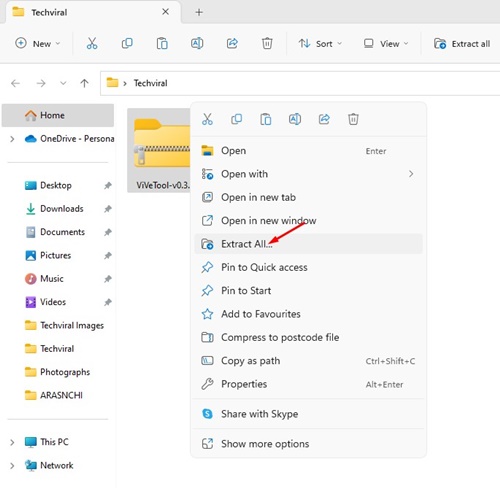
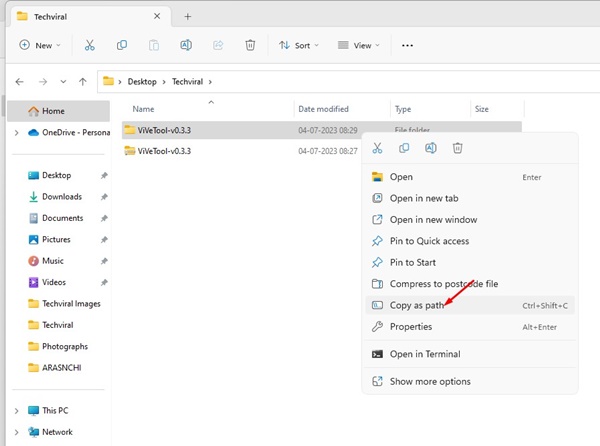
2. 이제 추출된 폴더를 마우스 오른쪽 버튼으로 클릭하고 경로로 복사를 선택합니다.
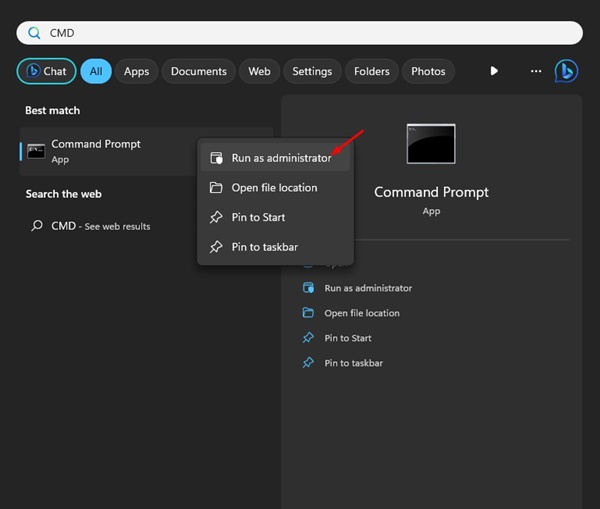
3. Windows 검색에 명령 프롬프트를 입력합니다. 명령 프롬프트를 마우스 오른쪽 버튼으로 클릭하고 관리자 권한으로 실행을 선택합니다.
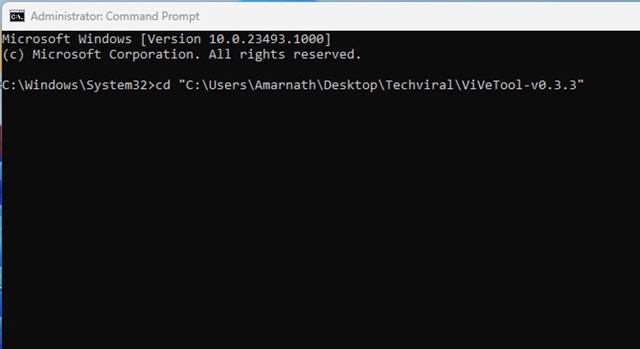
4. 명령 프롬프트에서 cd를 입력하고 복사한 경로를 붙여넣습니다. 명령은 다음과 같습니다.
cd "C:\Users\Amarnath\Downloads\ViVeTool-v0.3.3"
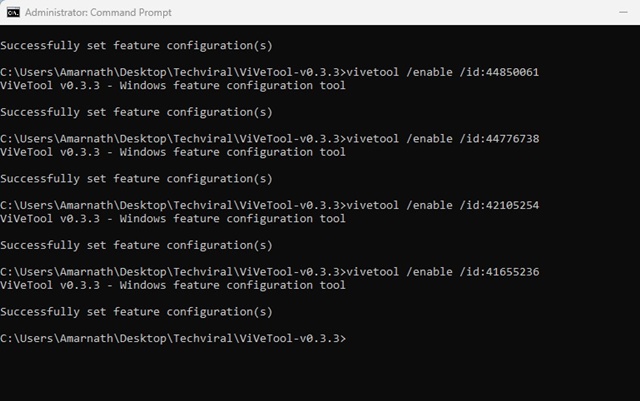
5. 이제 이 명령을 하나씩 실행해야 합니다.
vivetool /enable /id:44774629
vivetool /enable /id:44850061
vivetool /enable /id:44776738
vivetool /enable /id:42105254
vivetool /enable /id:41655236
6. 모든 명령을 실행한 후 Windows 11 컴퓨터를 다시 시작합니다.
그게 다야! 다시 시작한 후 작업 표시줄에 새로운 Windows 11 Copilot 아이콘이 표시됩니다.
Windows 11에서 Copilot이 활성화되지 않은 문제를 해결하는 방법은 무엇입니까?
많은 Windows 11 Home 사용자가 자신의 컴퓨터에서 Copilot이 활성화되지 않았다고 보고했습니다. 동일한 문제가 발생하면 그룹 정책 편집기를 변경하여 Copilot을 활성화해야 합니다. 당신이해야 할 일은 다음과 같습니다.
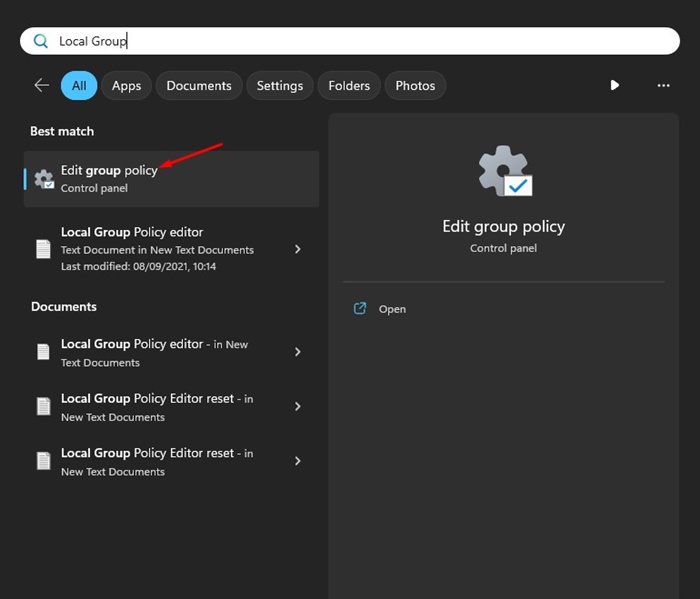
1. 키보드에서 Windows 키 + R 버튼을 누릅니다. 그러면 실행 대화 상자가 열리고 gpedit를 입력한 후 Enter 키를 누릅니다. 또는 Windows 검색을 열고 그룹 정책을 입력하세요.
2. 목록에서 그룹 정책 편집을 엽니다.
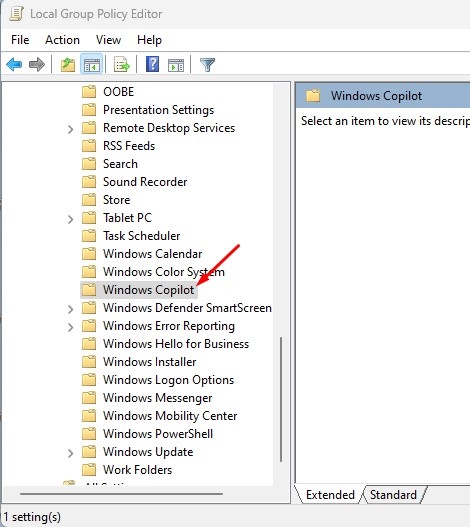
3. 로컬 그룹 정책 편집기 사용자 구성 -> 관리 템플릿 -> Windows 구성 요소 -> Windows Copilot.
4. 오른쪽에서 Windows Copilot 설정 끄기를 찾아 두 번 클릭합니다.
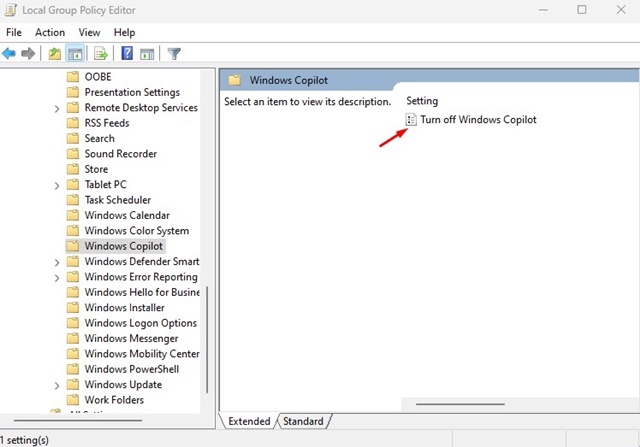
5. Windows Copilot 끄기 프롬프트에서 비활성화를 선택합니다.
6. 마지막으로 확인 버튼을 클릭하여 변경 사항을 적용합니다.
그게 다야! 그러면 장치에서 Windows 11 Copilot이 즉시 활성화됩니다. 작업 표시줄에서 Copilot 아이콘을 찾을 수 있어야 합니다.
따라서 이 가이드에서는 Windows 11 Copilot을 간단한 단계로 활성화하는 방법에 대해 설명합니다. Windows 11에 숨겨진 AI 기능을 다시 가져오려면 언급된 단계를 따르십시오. 새로운 Windows 11 Copilot에 대한 의견을 알려주세요. 유용하다고 생각하셨나요?