
최근 Microsoft의 그림판 앱이 대대적으로 업그레이드되었습니다. Windows 11 23H2 또는 Windows 11 2023 업데이트를 사용하는 경우 변경 사항을 확인할 수 있습니다.
Windows 11 2023 업데이트에는 그림판의 배경 제거 도구, 사진 앱의 흐림 도구, AI Copilot 등과 같은 많은 새로운 변경 사항이 도입되었습니다. Windows 11 그림판 앱에는 ‘레이어’라는 새로운 기능도 추가되었습니다.
그렇다면 Windows 11용 그림판 앱의 ‘레이어’는 정확히 무엇인가요? 그리고 우리는 그것을 어떻게 사용합니까? 이 기사에서는 이러한 모든 사항에 대해 논의할 것입니다. Windows 11용 그림판의 이미지 레이어가 무엇인지 확인해 보겠습니다.
보여주다
Windows 11용 그림판의 이미지 레이어란 무엇입니까?
Windows 11용 그림판 앱의 이미지 레이어는 매우 발전된 사진 편집 기능입니다. 이 기능은 주로 GIMP 및 Photoshop과 같은 전문 사진 편집 소프트웨어에서 볼 수 있습니다.
Photoshop이나 GIMP의 레이어는 사용하기 어렵지만 그림판 앱에서 사용할 수 있는 레이어는 이해하고 사용하기 쉽습니다.
레이어는 기본적으로 여러 이미지, 텍스트 및 그래픽을 서로 쌓는 기능을 의미합니다. 이를 통해 사진에 사용된 각 요소를 개별적으로 조작할 수 있습니다.
Windows 11용 그림판에서 이미지 레이어를 사용하는 방법
이미지 레이어는 Windows 11용 그림판 앱의 뛰어난 기능입니다. 그러나 이 새로운 기능을 사용하려면 장치에 그림판 버전 11.2308.18.0을 설치해야 합니다.
먼저 Windows 11 2023 업데이트를 설치하거나 PC를 Windows 11 23H2로 업그레이드해야 합니다. 그런 다음 Windows 11용 그림판 앱을 업데이트해야 합니다. 업데이트한 후 아래에서 공유한 단계를 따르세요.
1. Windows 11 23H2를 사용 중이거나 Windows 11 2023 업데이트를 설치하고 있는지 확인하세요.
2. Microsoft Store를 열고 그림판 앱을 검색하세요. 그림판 앱 목록을 열고 보류 중인 업데이트를 설치하세요.
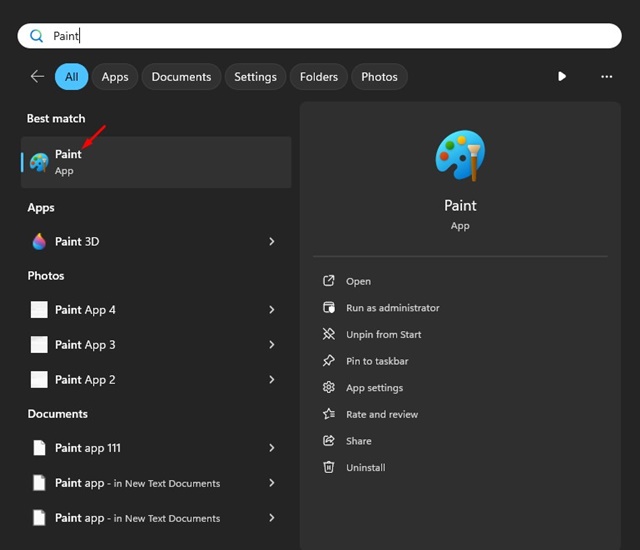
3. 이제 Windows 11 검색을 클릭하고 그림판을 입력합니다.
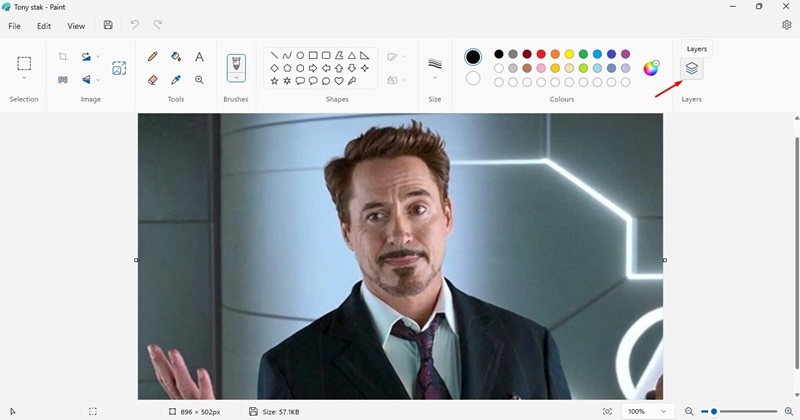
4. 이제 편집하려는 이미지를 엽니다. 오른쪽 상단에서 레이어를 클릭합니다.
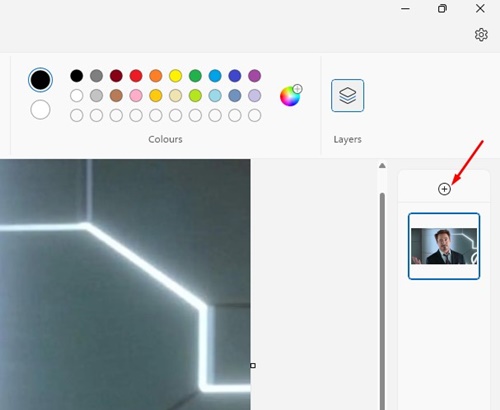
5. 오른쪽에 레이어 인터페이스가 있습니다. 더하기(+) 버튼을 클릭하여 새 레이어를 만듭니다.
6. 새 레이어에 그림판 앱에서 제공하는 모양 도구를 사용하여 이미지를 삽입하거나 모양을 만들 수 있습니다.
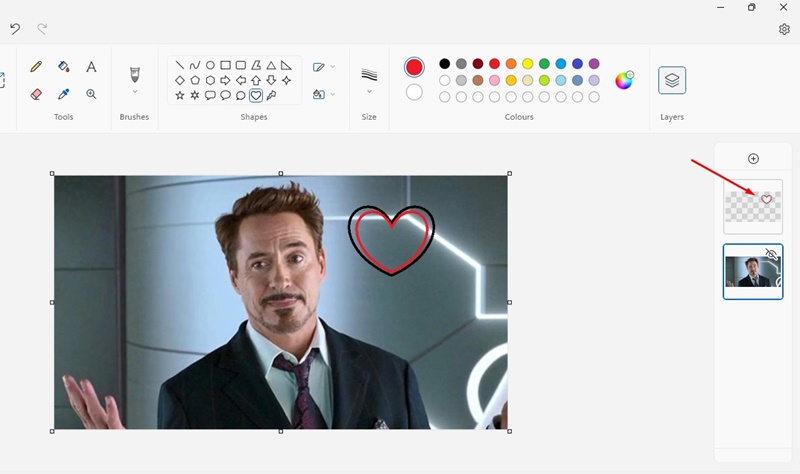
7. 캔버스에 새 요소를 추가하면 새 요소가 새 레이어에 추가됩니다.
8. 요소를 삭제하려면 해당 요소가 포함된 레이어를 삭제하면 됩니다. 레이어를 삭제하려면 레이어를 마우스 오른쪽 버튼으로 클릭하고 레이어 삭제를 선택하세요.
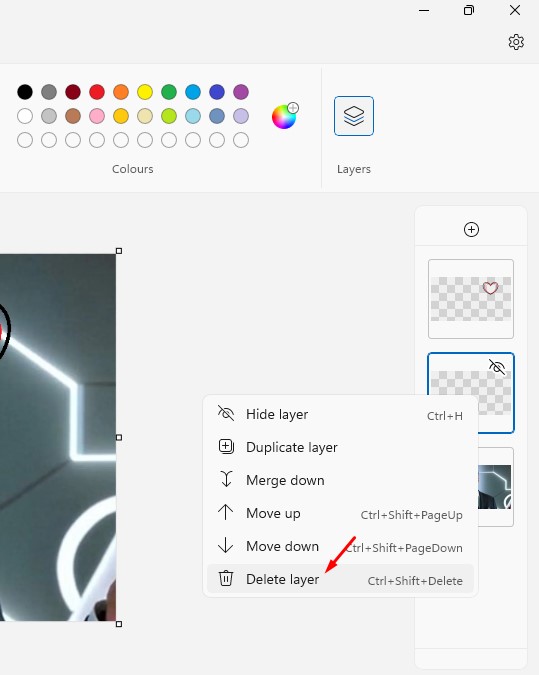
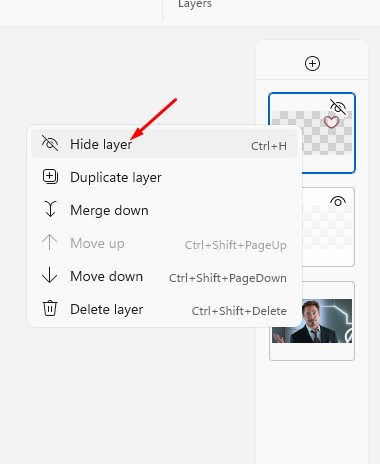
9. 특정 레이어를 숨기려면 레이어 숨기기 옵션을 클릭하세요.
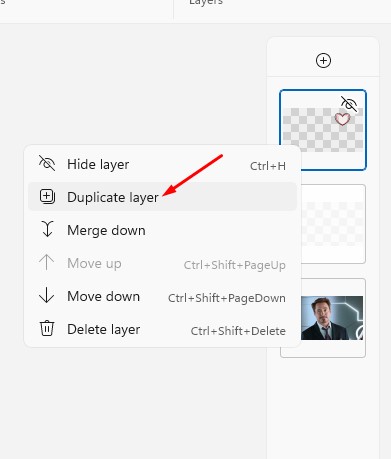
10. 동일한 요소의 다른 인스턴스를 생성하려면 오른쪽 레이어를 마우스 오른쪽 버튼으로 클릭하고 레이어 복제를 선택합니다.
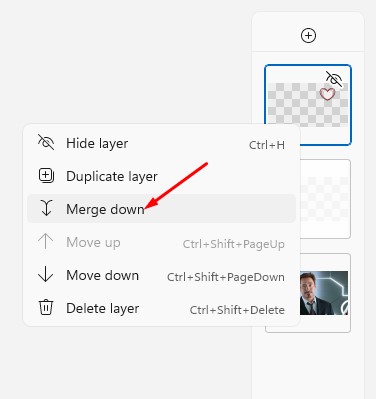
11. 레이어를 결합하려면 아래로 병합 옵션을 선택하세요.
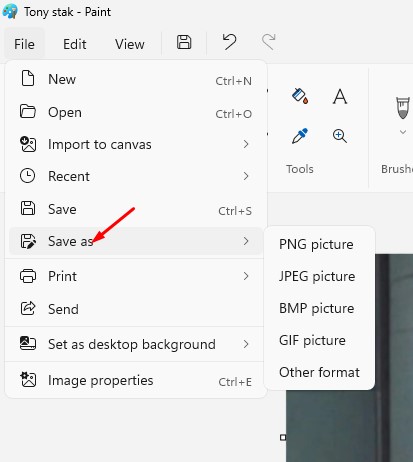
12. 레이어 기능을 시험해 보고 더 자세히 알아볼 수 있습니다. 이미지를 저장하려면 파일 버튼을 클릭하고 다른 이름으로 저장 기능을 사용하세요.
그게 다야! 이것이 Windows 11용 새로운 그림판 앱에서 이미지 레이어를 활성화하고 사용하는 방법입니다.
따라서 이 가이드는 Windows 11의 그림판 앱에서 새로운 이미지 레이어를 사용하는 방법에 관한 것입니다. 이것은 그림판 앱에 대한 매우 흥미로운 추가 기능이므로 누구나 사용해야 합니다. 처음 사용하는 경우 레이어 기반 타임라인을 사용하는 것이 조금 어려울 수 있지만 시간이 지나면 적응하게 됩니다. 그렇다면 Windows 11용 그림판의 새로운 이미지 레이어에 대해 어떻게 생각하시나요? 아래 댓글을 통해 알려주세요.