
웹 브라우저에 관해서는 다양한 선택이 있지만 웹 브라우저 섹션을 지배하는 것은 Google Chrome입니다.
Microsoft가 Edge를 개선하기 위해 최선을 다하고 있음에도 불구하고 브라우저에는 여전히 뭔가가 부족합니다. 방금 Windows 11을 설치한 경우 Microsoft Edge가 기본 브라우저일 수 있습니다.
Edge보다 Chrome 사용자가 더 많기 때문에 Windows 11에서 기본 브라우저를 전환하는 것이 합리적입니다. Google Chrome 사용자라면 Windows 11 PC에서 Chrome을 기본 브라우저로 설정할 수 있습니다.
보여주다
Windows 11에서 Chrome을 기본 웹 브라우저로 설정하는 방법
그렇다면 Windows 11에서는 Chrome을 기본 브라우저로 설정할 수 있나요? 물론 그렇습니다. 하지만 생각만큼 쉽지는 않습니다. 어쨌든 아래에서는 Windows 11에서 Chrome을 기본 웹 브라우저로 설정하는 두 가지 방법을 공유했습니다.
1. 설정을 통해 Windows 11에서 Chrome을 기본 브라우저로 설정
이 방법에서는 Windows 11 설정 앱을 사용하여 Chrome을 기본 웹 브라우저로 설정합니다. 당신이해야 할 일은 다음과 같습니다.
1. Windows 11 시작 버튼을 클릭하고 설정을 선택합니다.

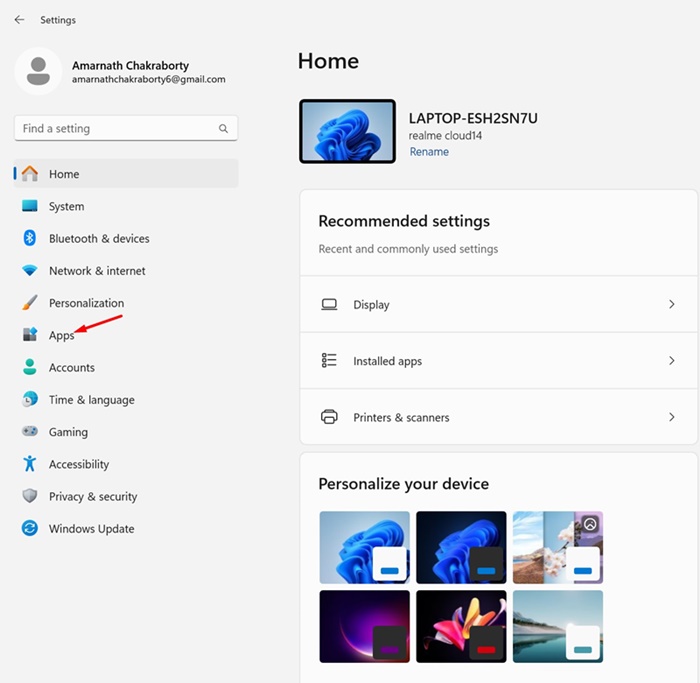
2. 설정 앱이 열리면 앱으로 전환하세요.
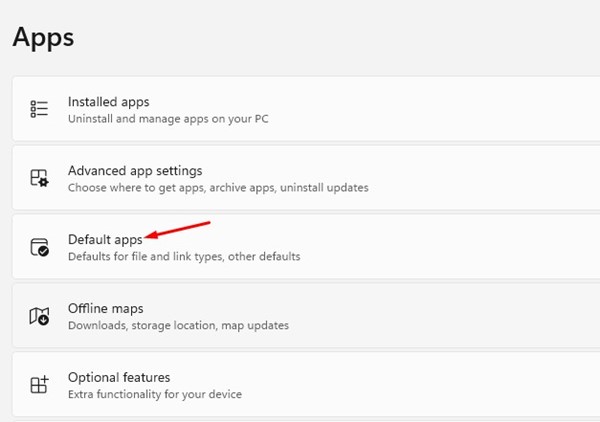
3. 오른쪽에서 기본 앱을 클릭합니다.
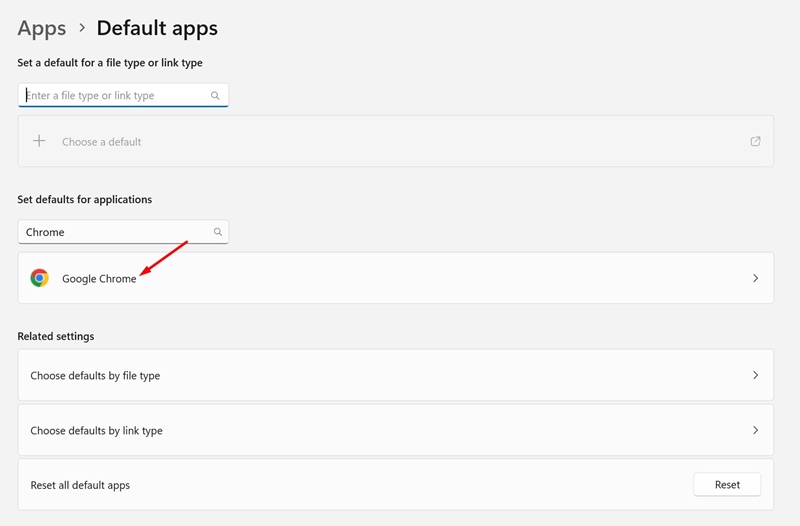
4. 앱 목록에서 Google Chrome을 찾아 클릭합니다.
5. 화면 오른쪽 상단에서 기본값으로 설정 옵션을 클릭하세요.
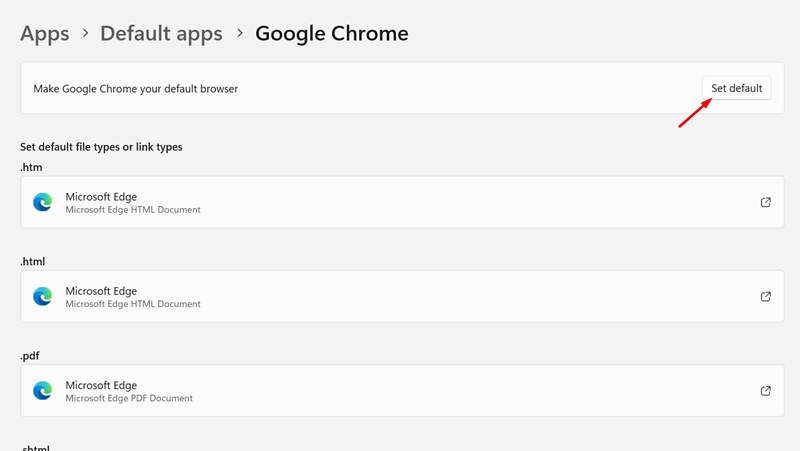
6. 동일한 화면에서 Google Chrome을 .PDF, .svg 등과 같은 다른 파일 형식에 대한 기본 앱으로 설정할 수 있습니다.
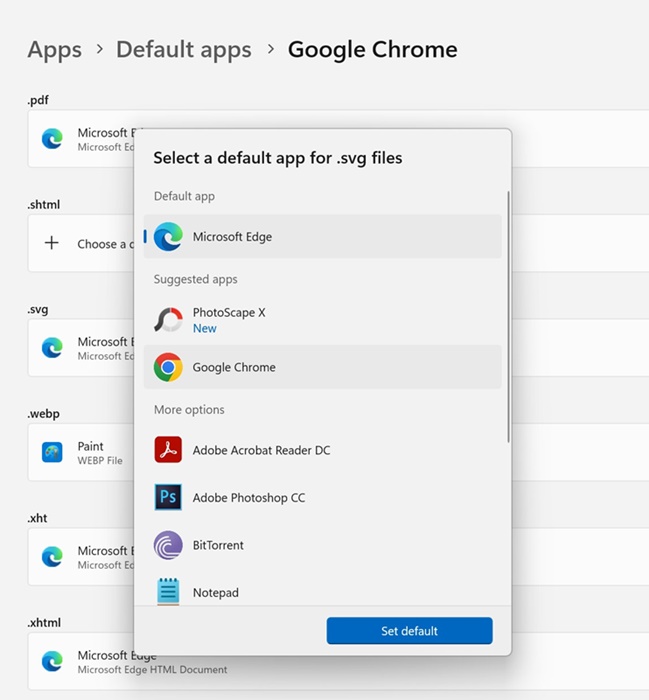
그게 다야! 이렇게 하면 Google Chrome이 Windows 11 컴퓨터/노트북의 기본 웹 브라우저로 설정됩니다.
2. Chrome 설정을 통해 Chrome을 기본 브라우저로 설정
시스템 수준 변경이 불편할 경우 Chrome 설정을 사용하여 Chrome의 기본 브라우저로 설정할 수 있습니다. 당신이해야 할 일은 다음과 같습니다.
1. Windows 11 PC에서 Google Chrome 브라우저를 실행합니다.
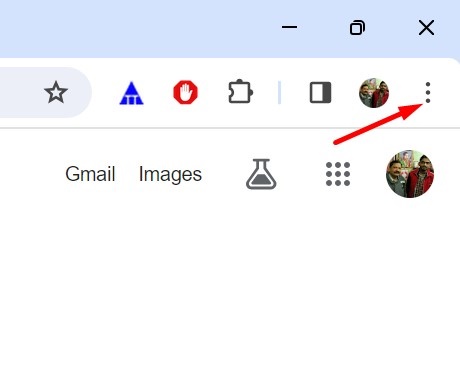
2. 브라우저가 열리면 오른쪽 상단에 있는 세 개의 점을 클릭하세요.
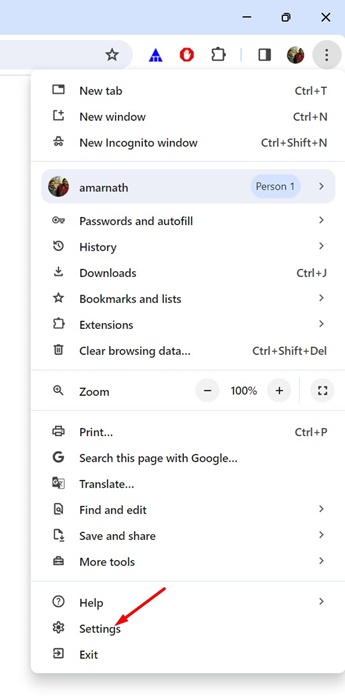
3. Chrome 메뉴에서 설정을 선택합니다.
4. Chrome 설정에서 기본 브라우저 탭으로 전환합니다.
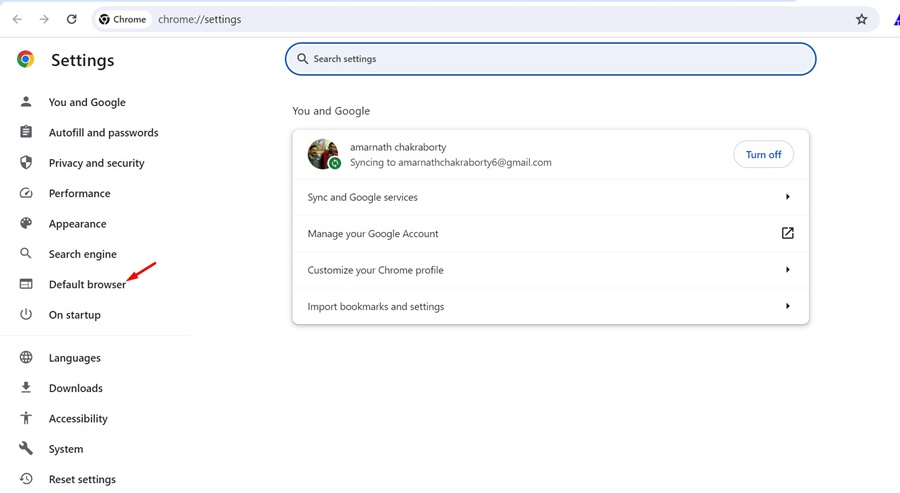
5. 오른쪽에서 기본 브라우저 옆에 있는 기본값으로 설정 버튼을 클릭합니다.
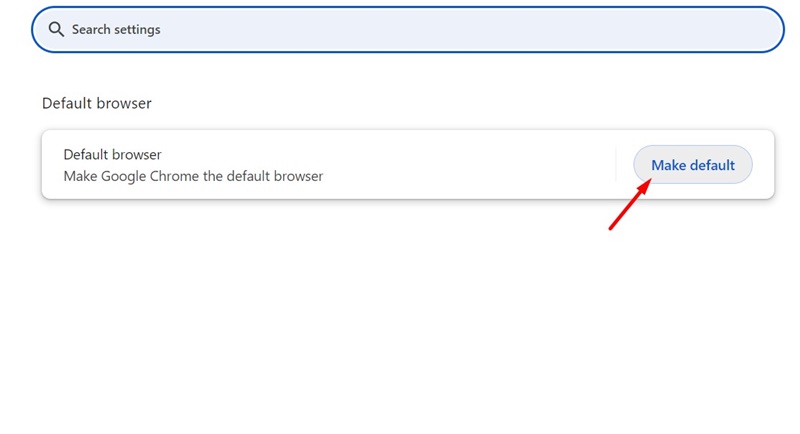
6. 그러면 Windows 11에서 설정 앱이 열립니다.
7. 앱 목록에서 Google Chrome을 선택합니다.
8. 다음으로 오른쪽 상단에 있는 기본값 설정을 클릭하세요.
Windows 11 컴퓨터/노트북에서 Google Chrome을 기본 브라우저로 설정하는 단계는 다음과 같습니다.
Google 크롬은 모든 데스크톱 웹 브라우저보다 더 나은 기능을 제공하므로 이를 기본 브라우저로 설정하는 것이 좋습니다. 공유된 단계에 따라 Google Chrome을 Windows 11의 기본 브라우저로 설정할 수 있습니다. 이 주제에 대해 추가 도움이 필요하면 아래 의견을 통해 알려주시기 바랍니다.