
Windows 11에는 다양한 유형의 스크린샷을 캡처하는 데 유용한 Snipping Tool이라는 스크린샷 유틸리티가 있습니다.
Windows 11용 캡처 도구를 사용하면 자유 형식 캡처, 직사각형 캡처, 창 캡처, 전체 화면 캡처 및 비디오 캡처를 캡처할 수 있습니다. Snipping Tool은 오랫동안 스크린샷 유틸리티로 알려졌지만 화면 녹화에서도 작동합니다.
최신 버전의 Snipping Tool을 사용하면 PC/노트북 화면을 녹화할 수 있습니다. 따라서 화면 녹화를 위해 타사 앱에 의존했다면 이제는 해당 앱을 버리고 내장 도구를 사용할 때입니다.
보여주다
Windows 11의 화면 녹화
Microsoft가 제공하는 다양한 내장 도구 덕분에 Windows 11 화면을 녹화하는 것은 매우 쉽습니다. 캡처 도구의 화면 녹화 기능 이전에 Windows에서는 이미 게임 플레이 비디오를 녹화할 수 있는 Xbox Game Bar 앱을 제공했습니다.
또한 Windows 11에는 화면 캡처 및 녹화 기능을 제공하는 Clipchamp라는 도구가 내장되어 있습니다.
어쨌든, 이번 글에서는 캡처 도구의 화면 녹화 기능에 대해 논의하겠습니다.
Windows 11에서 캡처 도구를 사용하여 화면 녹화를 하는 방법은 무엇입니까?
Windows 11의 캡처 도구에는 이미 화면을 녹화하는 기능이 있습니다. 단지 많은 사용자들이 이 사실을 모르고 있을 뿐입니다.
여러분 중 일부는 캡처 도구 인터페이스의 ‘녹음’ 버튼을 눈치채지 못할 수도 있습니다. 아래에서는 Windows 11에서 캡처 도구 비디오 녹화를 사용하는 몇 가지 간단한 단계를 공유했습니다. 시작해 보겠습니다.
1. 시작하려면 키보드에서 Windows 키 + S 버튼을 누르세요. 그러면 Windows 검색이 열립니다. 캡처 도구를 입력하고 열기만 하면 됩니다.
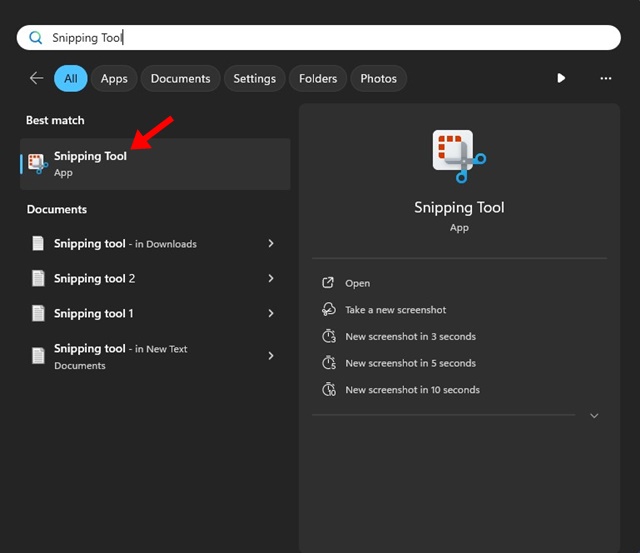
2. 키보드 단축키를 눌러 캡처 도구 유틸리티를 시작할 수도 있습니다.
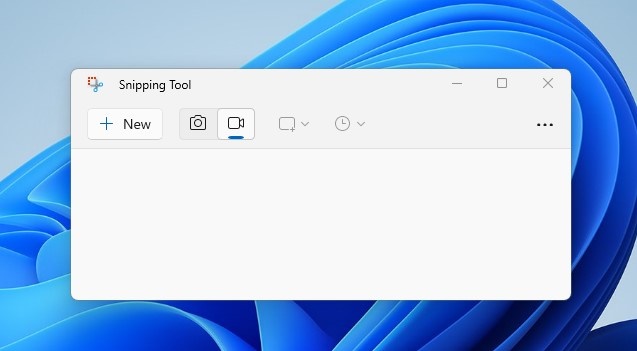
3. 캡처 도구가 열리면 상단 도구 모음에 있는 녹음 아이콘으로 전환하세요.
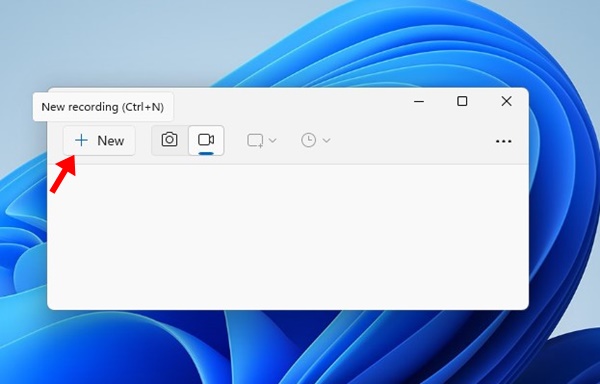
4. 선택한 후 새로 만들기 버튼을 클릭하여 화면 녹화 오버레이를 엽니다.
5. 캡처 도구로 녹화하고 싶은 영역을 선택하세요. 작은 부분을 선택하거나 전체 화면 비디오를 캡처할 수 있습니다.
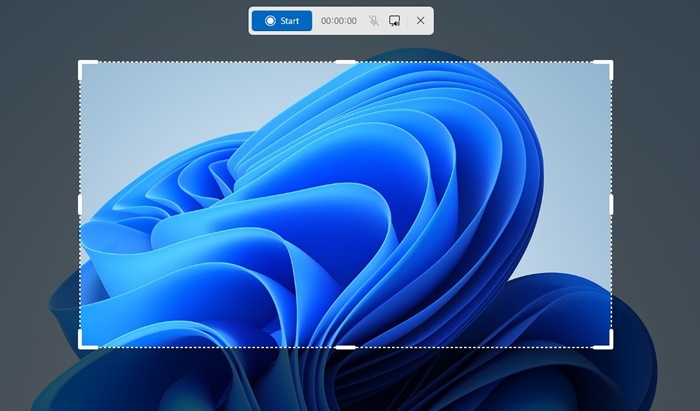
6. 선택한 후 시작 버튼을 클릭하여 화면 녹화를 시작합니다. 캡처 도구가 화면을 녹화하면 녹화 시간 카운터가 표시됩니다.
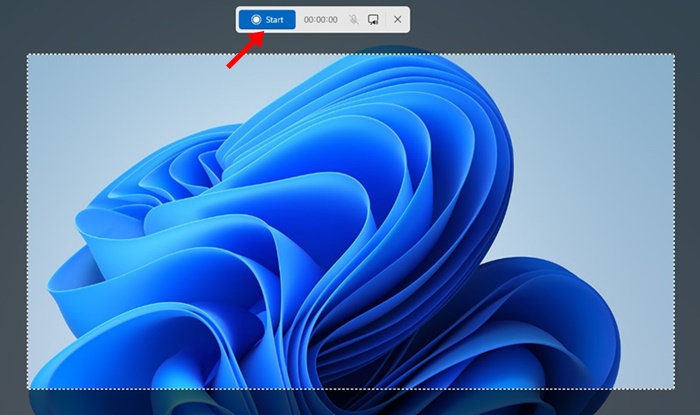
7. 녹음을 일시 정지할 수도 있습니다. 만족스럽지 않다면 삭제하고 다시 시작해도 됩니다.
8. 녹음을 중지하려면 중지 버튼을 클릭하세요.
9. 녹음 내용을 저장하려면 상단 도구 모음에서 저장 아이콘을 클릭하세요.
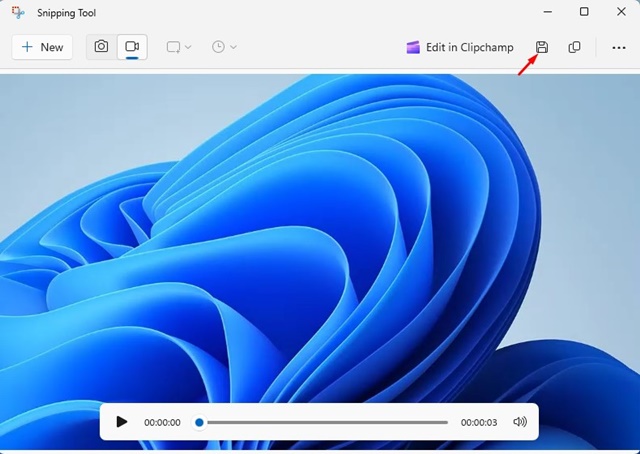
그게 다야! 캡처 도구 유틸리티를 사용하여 Windows 11 화면을 녹화하는 방법은 다음과 같습니다.
Windows 11에서 화면을 기록하는 다른 방법은 무엇입니까?
캡처 도구는 Windows 11 화면을 녹화하기 위한 무료 유틸리티이지만 이것이 유일한 옵션은 아닙니다. 실제로 캡처 도구에는 다른 무료 옵션에는 없는 몇 가지 제한 사항이 있습니다.
Techviral에서는 최고의 Windows용 화면 녹화기 목록을 공유했습니다. 기사에 나오는 대부분의 도구는 최신 Windows 11과 호환됩니다.
따라서 해당 게시물을 살펴보고 필요에 맞는 게시물을 선택하십시오.
따라서 이 가이드에서는 캡처 도구 유틸리티를 사용하여 Windows 11 화면을 녹화하는 방법에 대해 설명합니다. 캡처 도구는 훌륭한 유틸리티이며 무료로 제공됩니다. 캡처 도구를 사용하여 컴퓨터 화면을 녹화하는 데 추가 도움이 필요한 경우 알려주십시오.