
Windows Vista 또는 Windows 7과 같은 이전 버전의 Windows를 이미 사용해 본 사람들은 데스크톱 가젯에 대해 알고 있을 것입니다. 데스크탑 가젯은 기본적으로 데스크탑 화면에 위젯을 가져왔습니다.
Microsoft는 Windows 10 및 11과 같은 최신 버전의 Windows에서 데스크톱 가젯이 구식으로 보이기 때문에 제거했습니다. 위젯이 오래되어 보일 수 있지만 많은 이점을 제공했습니다.
예를 들어, Windows 7/Vista의 시계 위젯을 통해 사용자는 데스크톱 화면에서 시간을 추적할 수 있었습니다. 위젯은 독특한 모양을 제공할 뿐만 아니라 생산성을 유지하는 데에도 도움이 되었습니다.
시계 위젯은 시간을 추적하는 편리한 방법을 제공했기 때문에 많은 Windows 11 사용자도 동일한 기능을 원합니다. 따라서 Windows 11을 사용 중이고 데스크톱에 시계를 추가하는 방법을 찾고 있다면 이 기사를 계속 읽어보세요.
보여주다
Windows 11에서 데스크탑에 시계를 추가하는 방법
Windows 11 데스크톱에 시계를 추가하는 것은 가능하지만 여러 타사 앱을 사용해야 합니다. 아래에서는 Windows 11에서 바탕 화면에 시계를 추가하는 다양한 방법을 공유했습니다. 시작해 보겠습니다.
1) 위젯 실행기를 사용하여 데스크탑에 시계 추가
Widget Launcher는 무료로 제공되는 Microsoft Store 앱이며 Windows 11과 완벽하게 호환됩니다. 이 위젯 앱을 사용하여 Windows 11 바탕 화면에 시계 위젯을 추가할 수 있습니다.
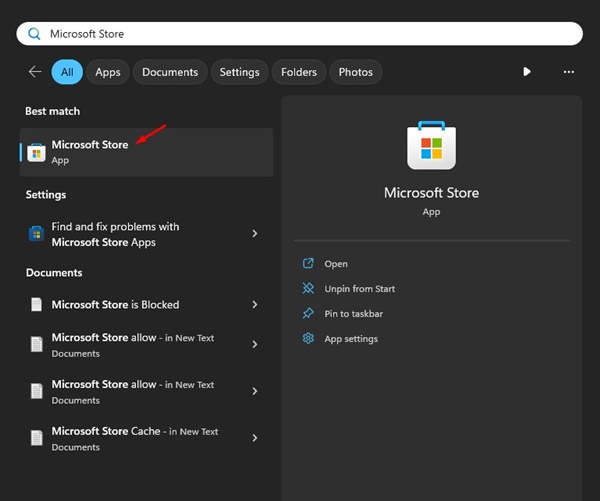
1. Windows 11 컴퓨터에서 Microsoft Store 앱을 엽니다.
2. 위젯런처를 검색하세요. 다음으로, 검색결과 목록에서 해당 앱을 엽니다.
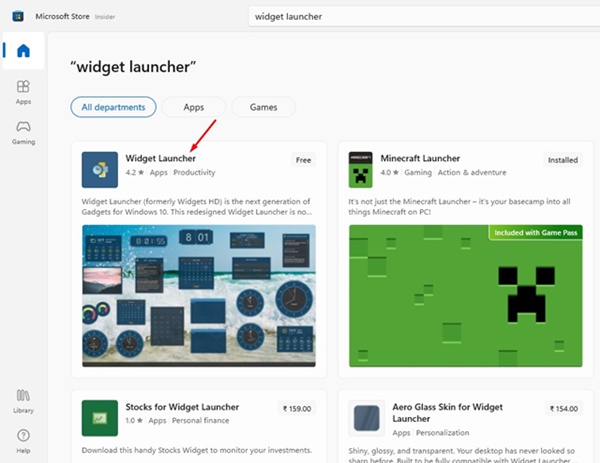
3. 그런 다음 받기 버튼을 클릭하여 컴퓨터에 앱을 다운로드하고 설치합니다.

4. 설치가 완료되면 Windows 11 검색에서 Widget Launcher를 실행합니다.
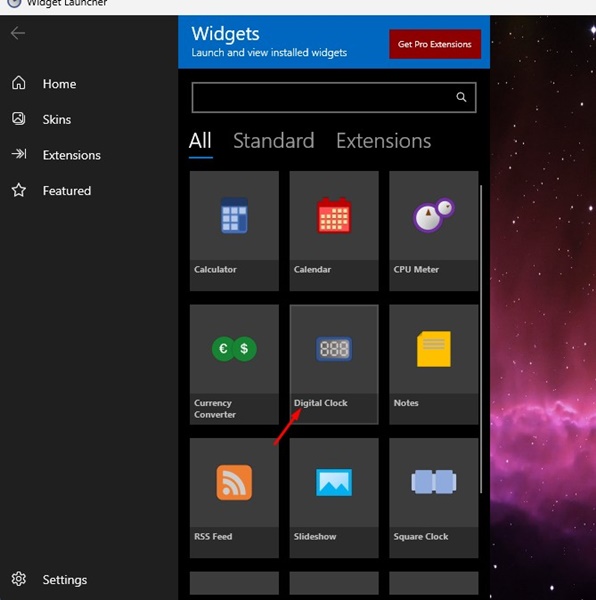
5. 이제 모든 섹션을 탐색하고 디지털 시계 위젯을 찾으세요.
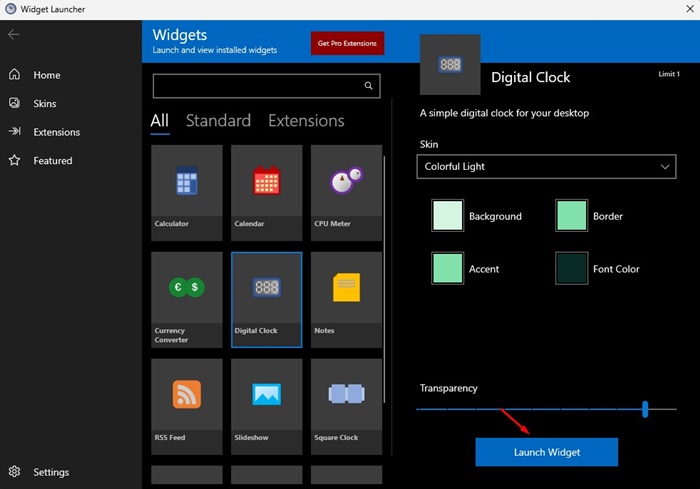
6. 오른쪽에서 시계 위젯 스킨, 색상, 투명도 등을 선택합니다. 완료되면 위젯 시작을 클릭합니다.
7. 왼쪽 하단에서 설정을 클릭하세요.

8. 설정 화면에서 위젯 항상 위에 표시 토글을 활성화합니다.
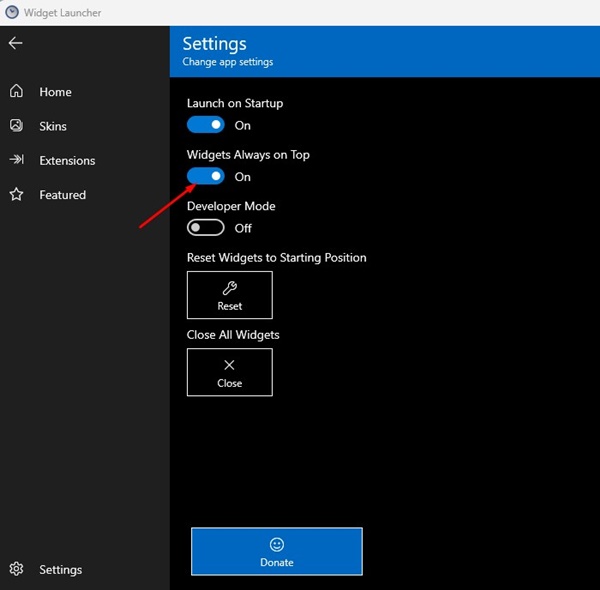
그게 다야! Windows 11 바탕 화면으로 다시 이동합니다. 시계 위젯을 찾을 수 있습니다.
2) Rainmeter를 사용하여 데스크탑에 시계 추가
잘 모르는 분들을 위해 설명하자면, Rainmeter는 데스크탑에 사용자 정의 가능한 스킨을 표시할 수 있는 Windows 데스크탑 사용자 정의 소프트웨어입니다. Rainmeter를 사용하여 Windows 11 데스크톱에 시계를 넣는 방법은 다음과 같습니다.
1. 최신 버전의 다운로드 및 설치 레인미터 당신의 컴퓨터에서.
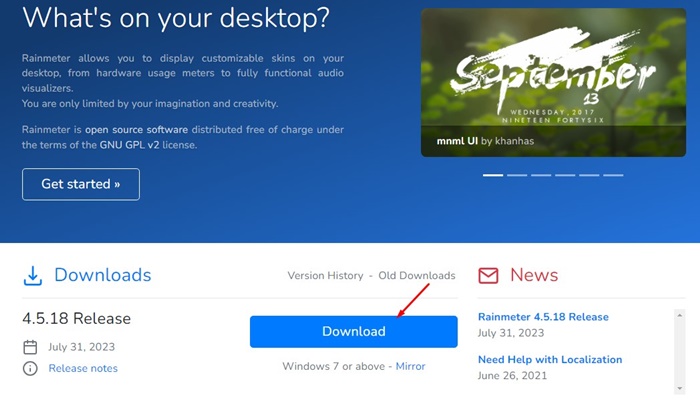
2. 레인미터 설치 후, 비주얼스킨스 웹사이트에서 원하는 시계 스킨을 다운로드하세요.
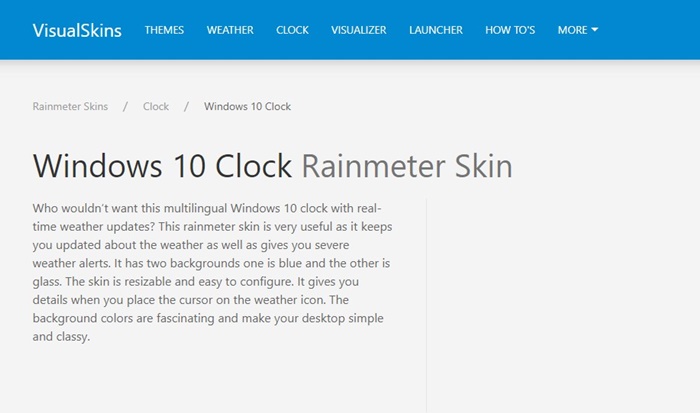
3. 스킨 파일을 다운로드 받은 후, 스킨 파일이 저장되어 있는 폴더로 이동하세요.
4. 이제 다운로드한 시계 스킨을 두 번 클릭하고 설치를 클릭합니다.
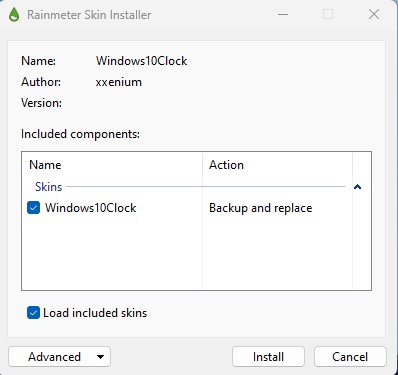
5. 시계 스킨이 설치되면 바탕화면에 시계 위젯이 생성됩니다.
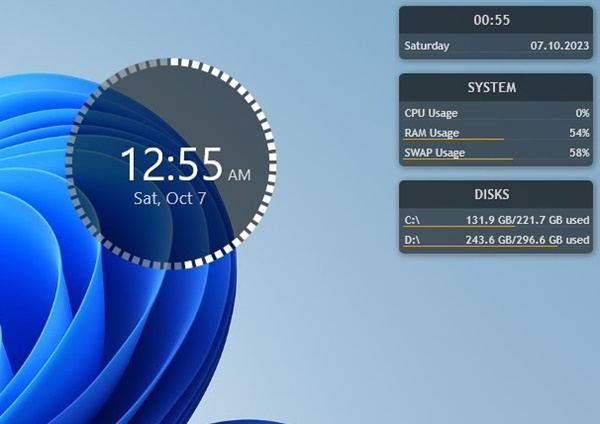
그게 다야! Rainmeter 앱을 사용하여 Windows 11 데스크톱에 시계를 추가하는 방법은 다음과 같습니다.
3) 부활한 데스크톱 가젯을 사용하여 Windows 11에 시계 위젯 추가
Desktop Gadgets Revived는 이전 Windows 7 위젯을 Windows 10/11에 제공하는 타사 앱입니다. 보안 및 개인 정보 보호 문제에 관심이 없다면 이를 사용하여 Windows 11에 시계를 배치할 수 있습니다. 당신이해야 할 일은 다음과 같습니다.
1. 최신 버전의 다운로드 데스크탑 가제트의 부활 컴퓨터에 ZIP 파일이 있습니다.
2. 파일을 마우스 오른쪽 버튼으로 클릭하고 ZIP 내용을 추출합니다.
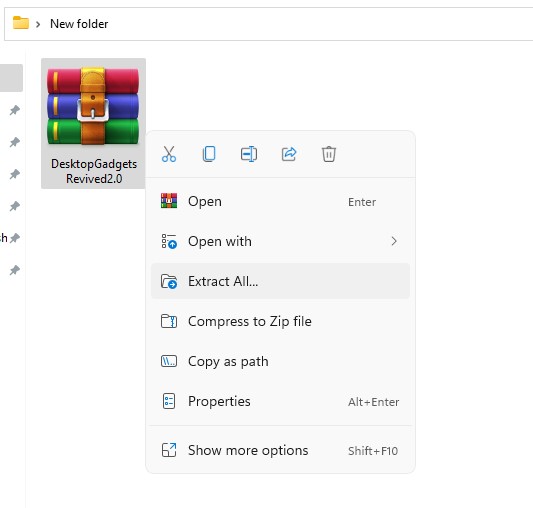
3. DesktopGadgetsRevived 설치 프로그램 파일을 두 번 클릭합니다.
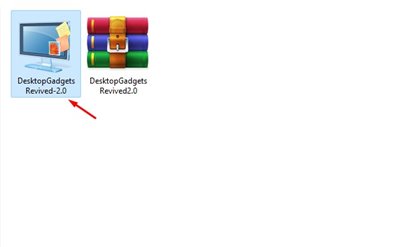
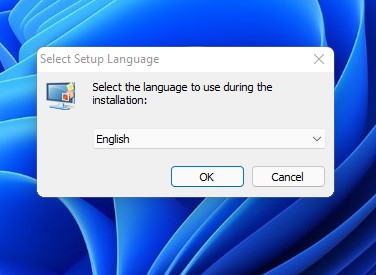
4. 설치 부분을 완료하려면 화면의 지시를 따르기만 하면 됩니다.
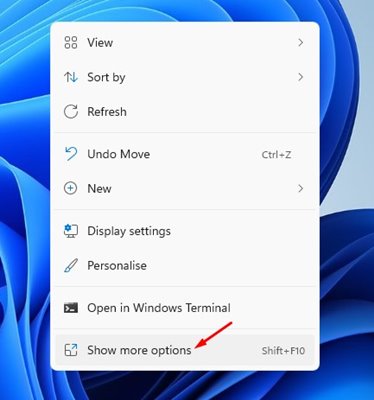
5. 설치가 완료되면 빈 곳을 마우스 오른쪽 버튼으로 클릭하고 추가 옵션 표시를 선택합니다.
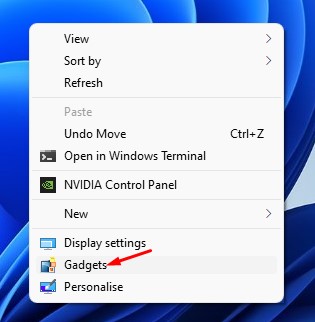
6. 클래식 컨텍스트 메뉴에서 가젯을 선택합니다.
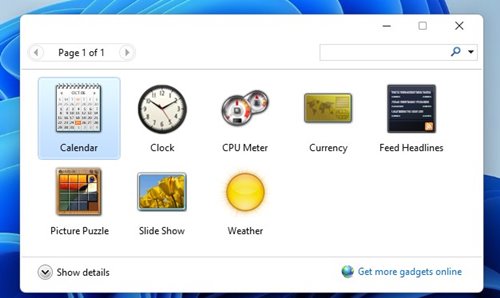
7. 이제 클래식 위젯을 볼 수 있습니다. 시계 위젯을 데스크탑 화면에 배치하세요.
그게 다야! 이것은 Desktop Gadgets Revived를 사용하여 Windows 11 데스크탑에 시계를 추가하는 방법입니다.
따라서 Windows 11 데스크톱 화면에 시계 위젯을 추가하는 세 가지 가장 효과적인 방법은 다음과 같습니다. 데스크탑에 시계 위젯을 배치하는 데 도움이 더 필요하면 댓글을 통해 알려주세요. 또한 타사 앱을 사용하여 Windows 11 바탕 화면에 시계 위젯을 표시하는 경우 알려주시기 바랍니다.