
Windows 10을 Windows 11처럼 보이게 만드세요!
지난 달 Microsoft는 새로운 데스크톱 운영 체제인 Windows 11을 세상에 선보였습니다. Windows 10에 비해 Windows 11은 더 많은 기능을 제공하며 완전한 디자인 개편을 제공합니다.
그러나 Windows 11의 문제는 Microsoft가 운영 체제를 실행하기 위해 시스템 요구 사항을 높였다는 것입니다. 따라서 PC가 Windows 10을 지원하더라도 Windows 11을 실행할 수 있다는 의미는 아닙니다.
Windows 11을 실행하려면 PC가 최소 요구 사항을 충족해야 합니다. Windows 11을 설치하려면 PC에 TPM 2.0 칩이 있어야 합니다.
며칠 전 Microsoft는 Windows Insider 사용자가 새 운영 체제를 테스트할 수 있도록 Windows 11의 첫 번째 미리 보기를 출시했습니다. 따라서 PC가 Windows 11을 지원하고 Windows 참가자 프로그램에 가입했다면 지금 바로 무료 업그레이드를 받을 수 있습니다.
그러나 PC에서 Windows 11을 실행할 수 없는 경우 테마, 스킨 및 아이콘을 적용하여 Windows 10을 Windows 11처럼 보이게 할 수 있습니다. 따라서 이 기사에서는 최고의 Windows 11 테마, 스킨, 아이콘 사용에 대한 자세한 가이드를 공유합니다. , 바탕 화면. 확인합시다.
보여주다
Windows 10을 Windows 11처럼 보이게 만드는 방법(Windows 10 사용자 지정)
모두 알고 있듯이 Microsoft는 Windows 11과 함께 몇 가지 새로운 배경 화면을 도입했습니다. Windows 11 배경 화면은 사용자 지정의 일부일 뿐입니다.
1) Windows 11 배경화면 다운로드
기존 Windows 10 PC 또는 노트북에 새 배경화면을 다운로드하여 Windows 11처럼 보이게 할 수 있습니다. 따라서 새 Windows 11 배경화면을 PC에 다운로드하십시오.
Windows 11 월페이퍼를 다운로드한 후 마우스 오른쪽 버튼을 클릭하고 배경으로 설정 옵션을 선택해야 합니다. 이렇게 하면 Windows 10 PC의 배경 화면이 설정됩니다.
2) Windows 11 테마/스킨 및 아이콘을 Windows 10에 적용
배경화면 작업이 완료되면 Windows 11 스킨 팩을 설치해야 합니다. 단, 스킨팩을 설치하려면 레지스트리 수정이 필요하므로 스킨팩을 설치하기 전에 시스템 복원 지점을 생성하는 것이 좋습니다.
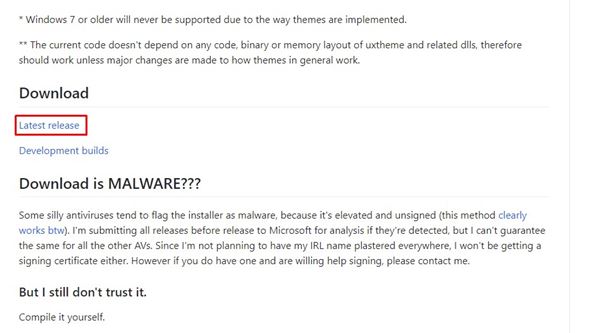
1. 이 링크로 이동하여 최신 버전을 다운로드합니다. SecureUx테마 당신의 PC에.
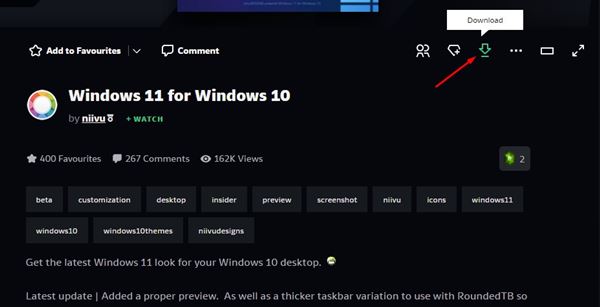
2. 다음으로 다운로드 Windows 10 테마용 Windows 11 당신의 PC에. 테마를 다운로드하려면 DeviantArt 계정을 생성하라는 메시지가 표시될 수 있습니다.
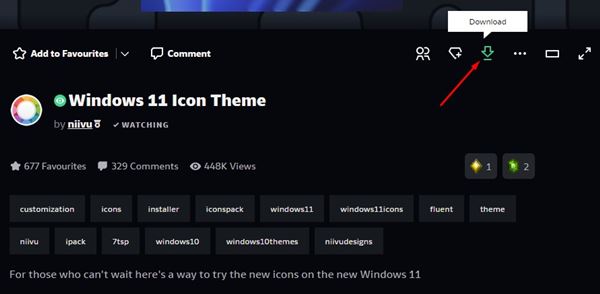
3. 다음으로 다운로드 Windows 11 아이콘 테마 같은 개발자에게서.
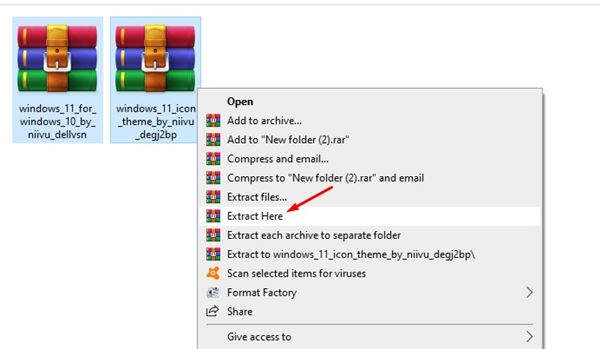
4. 이제 테마와 아이콘 팩을 같은 폴더에 넣고 파일을 추출합니다.
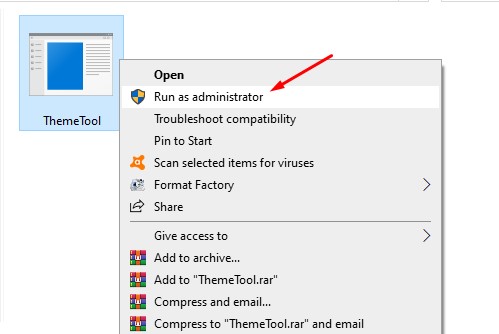
5. 그런 다음 SecureUXTheme 설치 프로그램 파일을 마우스 오른쪽 버튼으로 클릭하고 관리자 권한으로 실행 옵션을 선택합니다. 설치를 완료한 다음 PC를 다시 시작하십시오.
6. 이제 테마 및 아이콘 팩을 저장한 폴더를 엽니다. 테마 폴더 내에서 Windows 10 테마 하위 폴더를 찾습니다. 그 안에 작업 표시줄 크기에 대한 두 개의 하위 폴더가 더 있습니다. 원하는 크기를 복사하십시오.
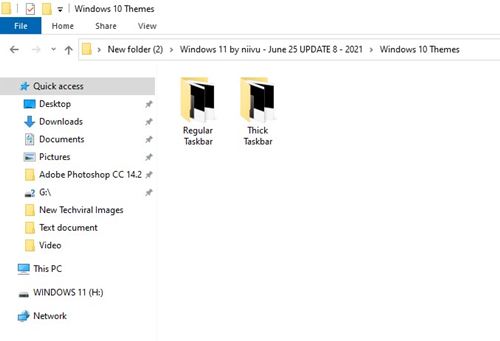
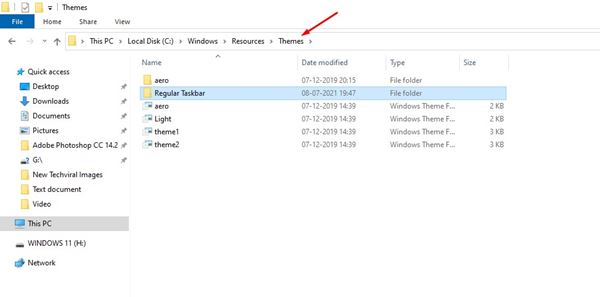
7. 폴더를 C:WindowsResourcesThemes에 붙여넣습니다.
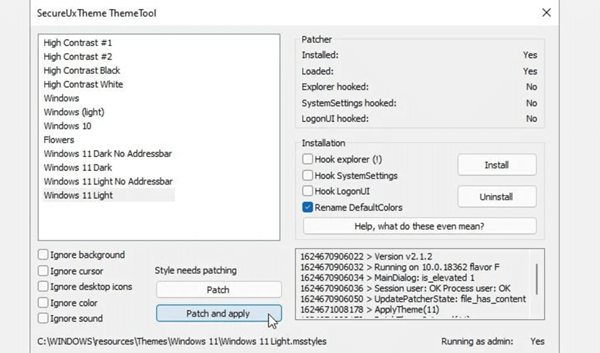
8. SecureUXTheme 파일을 다시 실행하면 새 테마가 표시됩니다. 새 테마를 선택하고 패치 및 적용 버튼을 클릭합니다.
Windows 11 아이콘 팩을 적용하려면 다음을 다운로드해야 합니다. DeviantArt의 7TSP GUI. Windows 10에서 사용자 지정 아이콘 팩을 적용할 수 있는 도구입니다.
그게 다야! 끝났습니다. 이것은 SecureUXtheme을 사용하여 Windows 10의 모양을 Windows 11로 변경하는 방법입니다.
3) 더 쉬운 테마 변경 방법
음, 위의 방법은 조금 복잡합니다. 따라서 Windows 10을 Windows 11처럼 보이게 하는 보다 간단한 방법을 찾고 있다면 이 방법을 따라야 합니다.
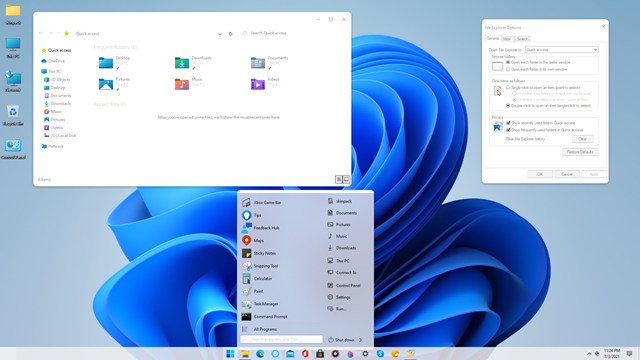
1. 먼저 다운로드 Windows 11 스킨팩 Windows 10 PC에서.
2. 다운로드가 완료되면 Windows 11 SkinPack.sfx 파일을 찾을 수 있습니다. 파일을 마우스 오른쪽 버튼으로 클릭하고 ‘여기에 추출’ 옵션을 선택합니다.
3. 비밀번호를 입력하라는 메시지가 표시됩니다. 비밀번호는 skinpacks.com입니다.
4. 추출이 완료되면 설치 프로그램 파일을 실행합니다. 이렇게 하면 시스템에 테마가 설치됩니다.
5. 이제 설정 > 개인 설정 > 테마로 이동합니다. Windows 11 테마를 찾아서 적용합니다.
그게 다야! 끝났습니다. 이는 Windows 10을 Windows 11처럼 보이게 만드는 보다 간단한 방법입니다.
4) 가운데 작업 표시줄 아이콘
Windows 10 컴퓨터에 Windows 11 배경화면, 테마 및 아이콘 팩을 적용하면 PC가 Windows 11과 비슷하게 보일 수 있습니다. 그러나 더 세련된 모양을 원하는 경우 작업 표시줄 아이콘을 중앙에 배치하도록 선택할 수 있습니다.
Windows 10에서 작업 표시줄 아이콘을 중앙에 맞추려면 Windows 10에서 작업 표시줄 아이콘을 중앙에 맞추는 방법을 따르십시오. 해당 가이드에서 Windows 10의 중앙 작업 표시줄 아이콘에 대한 단계별 자습서를 공유했습니다.
따라서 이 가이드는 최고의 Windows 11 테마, 스킨 및 아이콘 팩에 관한 것입니다. 이 기사가 도움이 되었기를 바랍니다. 친구들에게도 공유해주세요. 이에 대해 의문이 있는 경우 아래 의견란에 알려주십시오.