
Windows 10에서 한 번에 여러 앱을 실행하십시오!
Windows 10을 한동안 사용해 왔다면 Windows 10이 데스크톱 운영 체제보다 더 많은 앱을 지원한다는 것을 알 수 있습니다. Windows 10에서 다양한 목적을 위한 프로그램을 찾을 수 있습니다.
techviral에서는 이미 가장 유용한 Windows 10 프로그램 목록을 공유했습니다. 목록은 군중에서 최고의 앱을 선택하는 데 도움이 될 것입니다. 때때로 Windows 10을 사용하는 동안 한 번의 클릭으로 여러 프로그램을 열고 싶습니다.
Windows 10 PC에 처음 로그인할 때도 한 번에 여러 프로그램을 엽니다. 두 번 클릭하면 가장 많이 사용하는 모든 응용 프로그램을 열 수 있다고 말하면 어떻게 될까요?
이 기사에서는 Windows 10 운영 체제에서 한 번에 여러 앱을 실행하는 방법에 대한 자세한 가이드를 공유합니다. 그럼 확인해 보겠습니다.
Windows 10에서 한 번에 여러 앱을 시작하는 단계
한 번에 여러 앱을 실행하려면 먼저 배치 파일을 만들어야 합니다. 배치 파일에는 열려는 앱의 경로가 포함됩니다. 아래에 공유된 몇 가지 간단한 단계를 따르십시오.
1 단계. 먼저 배치 파일에 포함할 애플리케이션을 검색합니다. 앱을 마우스 오른쪽 버튼으로 클릭하고 선택 파일 위치 열기.
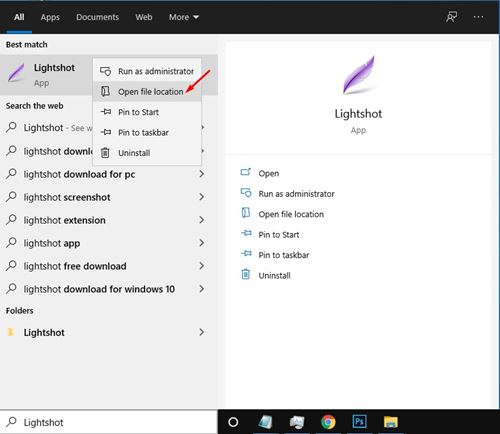
2 단계. 그러면 프로그램이 설치된 폴더가 열립니다. 바로 가기를 마우스 오른쪽 버튼으로 클릭하고 선택하십시오. 속성.
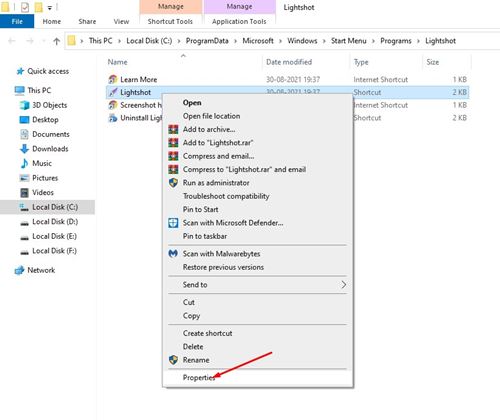
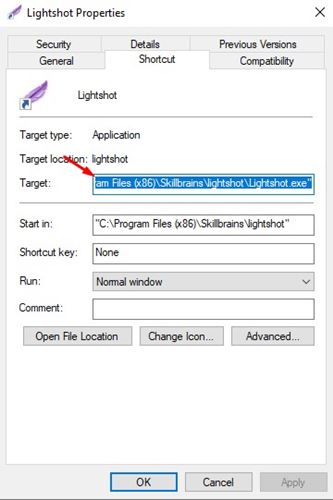
3단계. 속성에, 대상 필드 복사. 누르다 CTRL+C 이 필드의 값을 복사합니다.
4단계. 이제 시스템에서 메모장 파일을 열고 아래에 제공된 코드를 붙여넣습니다.
@echo off
cd "PATH"start FILE
exit
중요한: 교체해야 합니다 ‘길’ 당신의 앱에 대한 경로와 함께. 다음으로 교체해야 합니다. 파일 실행 파일 이름으로.
5단계. 전체 명령은 다음과 같습니다.
@echo off
cd "C:Program Files (x86)SkillbrainslightshotLightshot.exe"start Lightshot.exe
exit

6단계. 배치 파일에 더 많은 프로그램을 추가할 수 있습니다. 이를 위해서는 다른 모든 앱에 동일한 코드를 사용해야 합니다. 예를 들어 Lightshot과 Avidemux를 동시에 실행하고 싶습니다. 따라서 코드는 다음과 같이 보일 것입니다.
@echo off
cd "C:Program Files (x86)SkillbrainslightshotLightshot.exe"start Lightshot.exe
cd "C:Program FilesAvidemux 2.7 VC++ 64bitsavidemux.exe"start avidemux.exe
exit
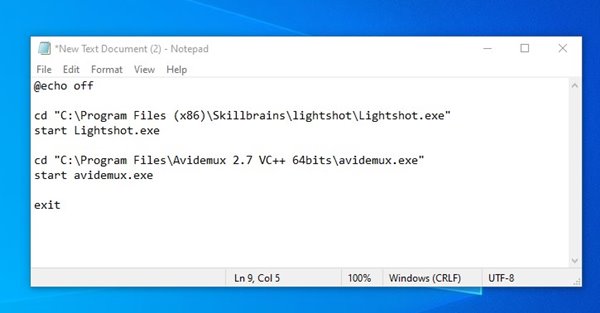
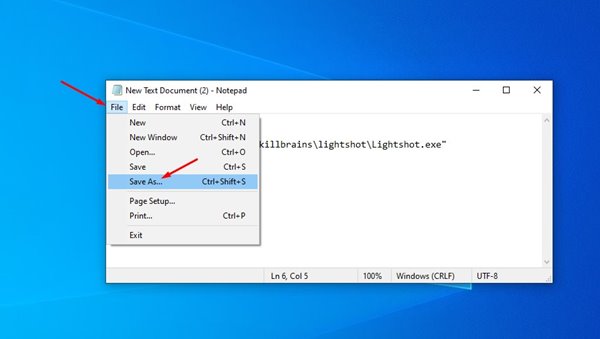
7단계. 이제 파일 메모장에서 메뉴를 선택하고 다른 이름으로 저장 단추.
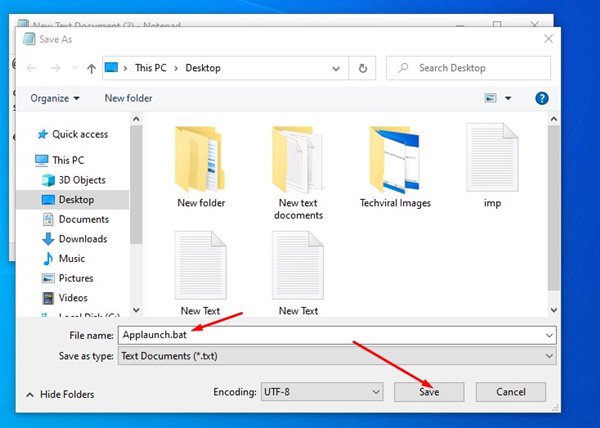
8단계. 이제 배치 파일에 이름을 지정해야 합니다. 배치 파일의 이름은 무엇이든 지정할 수 있습니다. 파일 끝에 ‘.bat’를 추가해야 합니다. 예를 들어, Applaunch.bat
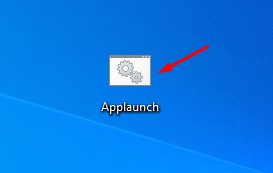
그게 다야! 완료되었습니다. 이제 즐겨 사용하는 앱을 실행하고 싶을 때마다 .bat 파일을 두 번 클릭하십시오.
따라서 이 가이드는 Windows 10에서 한 번에 여러 앱을 실행하는 방법에 관한 것입니다. 이 기사가 도움이 되었기를 바랍니다! 친구들에게도 공유해주세요. 이와 관련하여 의문 사항이 있으면 아래 의견란에 알려주십시오.