
Windows 10 암호를 잠금 해제하는 방법
Windows 10 암호를 잊어버렸습니다. 잠금을 해제할 수 있는 방법이 있습니까?
잘못된 비밀번호를 너무 많이 입력하여 이제 잠겼습니다. 해결 방법은 무엇입니까?
누군가 내 Windows 컴퓨터의 잠금을 해제하는 방법을 알려줄 수 있습니까?
이와 유사한 상황이 발생하면 많은 사람들이 실제로 정기적으로 이 문제에 직면하고 있다고 말하여 안심할 수 있습니다. 안전하고 안전한 암호를 설정하는 것은 컴퓨터를 보호하는 데 절대적으로 필요하지만 동시에 Windows 10 암호를 잊어버리면 액세스할 수 있는 방법이 없습니다.
Windows 10 암호를 잠금 해제하는 방법
Windows 10을 다시 설치하여 암호를 제거하려고 할 수 있지만 컴퓨터에서 모든 문서, 사진, 폴더 및 기타 개인 항목이 완전히 지워집니다. 따라서 결과를 이해하는 경우에만 PC를 포맷하십시오.
그러나 이 기사에서는 PC에서 단일 파일이나 데이터를 삭제하지 않고도 Windows 10에서 관리자 암호를 잠금 해제하는 몇 가지 뛰어난 방법을 보여 드리겠습니다. 이 가이드에서 공유하는 모든 방법을 적용하면 분명히 문제가 해결될 것입니다.
방법 #1: 명령 프롬프트 사용
명령 프롬프트는 Windows 암호를 재설정하는 놀라운 작은 도구이지만 동시에 기술적인 기술이 없는 경우 사용하는 것은 매우 위험합니다. 따라서 컴퓨터 전문가인 경우에만 아래 단계를 적용하십시오. 그렇지 않으면 컴퓨터가 더 심하게 손상될 수 있습니다.
1단계. 컴퓨터를 재부팅하고 F8 키를 눌러 부팅 메뉴를 확인합니다.
2단계. 안전 모드를 선택하고 Enter 키를 눌러 PC를 안전 모드로 다시 시작합니다.
3단계. 시작을 클릭하고 명령 프롬프트 앱을 엽니다.
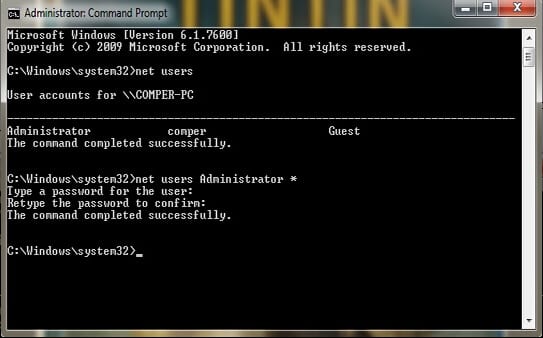
4단계. “net users”를 입력하여 PC의 모든 계정을 나열한 다음 컴퓨터의 새 암호를 설정하고 변경 사항을 저장합니다.
단점 –
⦁ 컴퓨터 사용 능력이 있으신 분에게만 추천합니다.
⦁ 루트 또는 도메인 관리자 계정 비밀번호를 재설정할 수 없습니다.
방법 #2: Microsoft 계정 암호 재설정
MS 계정을 기본 계정 유형으로 사용하는 경우 Microsoft 계정의 암호를 변경하면 이 문제가 해결될 수 있습니다. Microsoft 계정 암호를 재설정하려면 다음 단계를 적용하십시오.
1단계. 이동 https://account.live.com/password/reset 브라우저를 사용하여 스마트폰이나 다른 컴퓨터에서
2단계. 지침을 완료하고 질문에 올바르게 답하여 MS 계정의 암호를 재설정합니다.
3단계. 마지막으로 계정에 대한 새 비밀번호를 설정하고 변경 사항을 적용합니다.
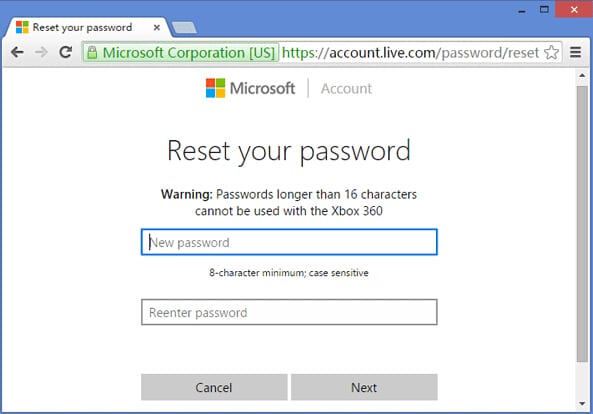
이제 이 암호를 사용하여 컴퓨터에 로그인하면 완벽하게 작동합니다.
단점 –
⦁ 로컬 관리자 사용자와 작동하지 않습니다.
⦁ Microsoft 계정 암호를 변경하면 Skype, Outlook, Xbox 등과 같이 현재 사용 중인 다른 모든 Microsoft 서비스의 암호도 변경됩니다.
방법 #3: iSeePassword Windows Password Recovery Pro로 Windows 10 암호 잠금 해제
솔직히 말해서, 위의 두 가지 방법은 매우 조건부로 작동하며 컴퓨터 암호를 재설정하는 100% 안전한 방법은 아닙니다. 이 경우 iSeepassword – Windows Password Recovery Pro와 같은 전문적인 Windows 암호 복구 프로그램을 사용해 Windows 10 컴퓨터에서 로컬 암호를 복구할 수 있습니다. 이 소프트웨어를 사용하면 OS를 다시 설치하거나 데이터를 전혀 잃지 않고 Windows 로그인 암호를 쉽게 제거하거나 우회할 수 있습니다. USB 키 또는 CD/DVD로 비밀번호 재설정 디스크를 만든 다음 잠긴 컴퓨터의 비밀번호를 안전하게 제거하는 데 사용하는 기능을 제공합니다.
지원되는 Windows 버전: Windows XP, Windows Vista, Windows 7/8/10(32비트 및 64비트 모두)
PC 잠금을 해제하는 데 필요한 시간: 15-20분 정도 소요됩니다.
지원되는 브랜드: 모든 Windows 컴퓨터 및 Dell, HP, Lenovo, Toshiba 등과 같은 모든 노트북 브랜드
먼저 친구나 가족에게 별도의 PC나 노트북을 빌려서 iSeePassword 프로그램을 설치해야 합니다. 그런 다음 프로그램을 실행하여 이 도구의 기본 UI를 확인합니다.
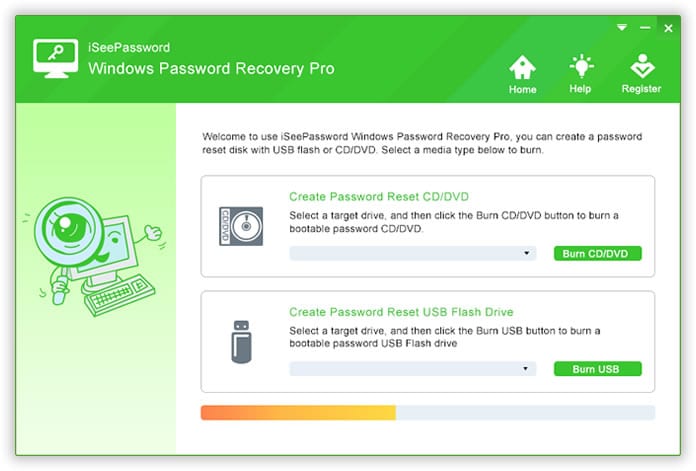
다음으로, 부팅 가능한 암호 복구 디스크를 만들려면 USB 플래시 드라이브 또는 CD/DVD를 컴퓨터에 삽입하고 “USB 굽기” 또는 “CD/DVD 굽기”를 클릭하여 장치에 ISO 이미지 파일을 기록해야 합니다.
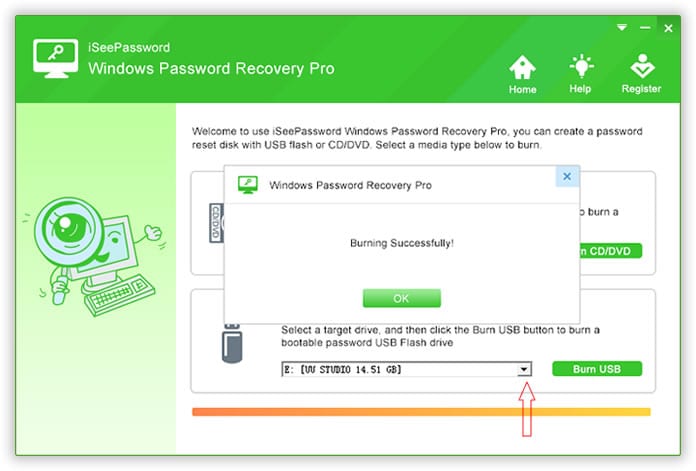
이제 잠긴 시스템에 이 부팅 디스크를 삽입하고 재부팅하십시오. 그런 다음 키보드에서 F2, F5, F8, F12, Esc 또는 Del 키를 계속 눌러 부팅 메뉴를 시작하고 부팅 가능한 장치 이름을 선택하여 iSeePassword 프로그램을 시작합니다.
암호 복구 프로그램이 시작된 후 컴퓨터의 OS 버전을 선택하고 잠금을 해제하려는 대상 사용자 프로필 계정을 선택하기만 하면 됩니다. 이제 “비밀번호 재설정”을 클릭하고 완료되면 “재부팅”을 클릭하면 완료됩니다.
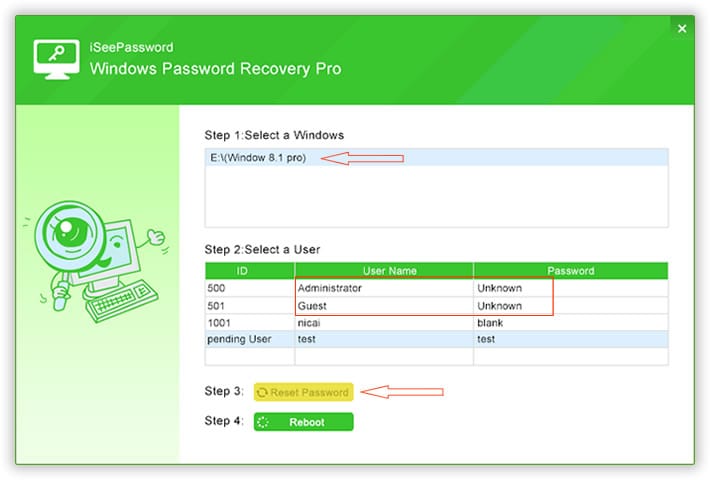
PC를 다시 시작하면 암호가 컴퓨터에서 영구적으로 사라지고 암호 없이 사용할 수 있습니다.
요약:
보안은 모든 사람의 최우선 순위여야 하며 iSeePassword 유틸리티는 어떤 비용을 치르더라도 컴퓨터에서 어떤 것도 삭제하지 않는다는 점을 명심하십시오. 모든 소중한 데이터는 잠기기 전에 남겨둔 것처럼 저장됩니다. 이 프로그램의 평가판을 사용하면 컴퓨터에 연결된 모든 사용자 이름을 볼 수 있지만 컴퓨터의 잠금을 해제하려면 등록된 라이선스를 구입해야 합니다. 걱정하지 마세요. 불만족스러우면 돈을 돌려받을 수 있지만 그런 일은 일어나지 않을 것이라고 확신합니다.