
게이머라면 Minecraft에 익숙할 것입니다. Minecraft는 Mojang Studios에서 개발한 샌드박스 비디오 게임입니다. 게임은 출시 이후 명성을 얻었습니다.
이 게임은 Microsoft Windows, PlayStation 4, Android 등에서 사용할 수 있습니다. Minecraft의 생존 모드는 게이머들 사이에서 널리 퍼져 있습니다. 생존 모드에서 플레이어는 자원을 수집하고, 대피소를 건설하고, 방해하는 몬스터와 싸워야 합니다.
또한 크리에이티브 모드와 같은 다른 게임 모드가 있어 플레이어를 무적 상태로 만듭니다. 크리에이티브 모드에서 플레이어는 모든 것을 무제한으로 사용할 수 있습니다. 플레이어는 날고, 블록을 깨고, 더 재미있는 일을 할 수 있습니다.
Minecraft는 훌륭한 게임이지만 많은 사용자가 업데이트하는 데 문제가 있습니다. 정기적인 업데이트를 통해 게임의 안정성과 새로운 콘텐츠를 확보할 수 있으므로 이러한 문제를 최대한 빨리 해결하는 것이 중요합니다. 일반적으로 게임을 실행하면 자동으로 업데이트되지만 경우에 따라 업데이트가 실패할 수 있습니다.
보여 주다
Windows 10/11에서 Minecraft를 업데이트하는 4가지 최상의 방법
따라서 Windows에서 Minecraft 게임을 업데이트하는 동안 문제가 발생하면 올바른 가이드를 읽고 있는 것입니다. 이 문서에서는 Windows 10/11에서 Minecraft를 업데이트하는 단계별 가이드를 공유합니다. 확인해 봅시다.
1) Microsoft Store에서 Minecraft 업데이트
Minecraft Windows 10 에디션은 Microsoft Store 자체에서 업데이트할 수 있습니다. 그러나 Minecraft PE(Pocket Edition)와 같은 다른 버전은 수동 설치가 필요합니다. 따라서 Windows용 Minecraft 에디션을 사용하는 경우 Microsoft Store에 의존하여 게임을 업데이트할 수 있습니다.
1. 먼저 Windows 검색을 클릭하고 Microsoft Store를 입력합니다.
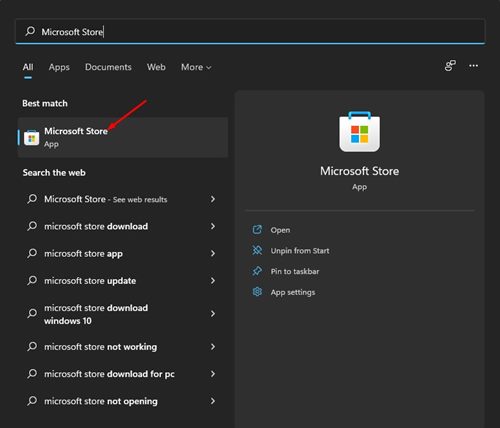
2. 옵션 목록에서 Microsoft Store를 엽니다.
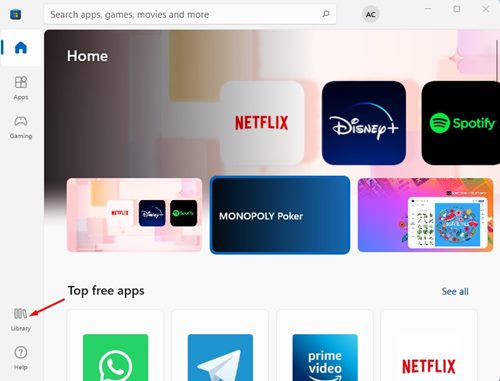
3. Microsoft Store에서 아래와 같이 라이브러리 아이콘을 클릭합니다.
4. 라이브러리 페이지에서 아래 업데이트 받기 버튼을 클릭합니다.
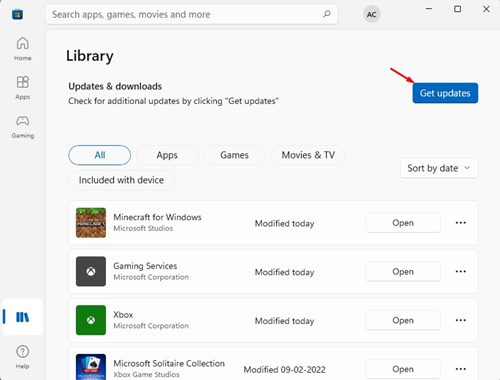
5. 또는 게임 목록에서 Windows용 Minecraft를 찾아 옆에 있는 업데이트 버튼을 클릭합니다.
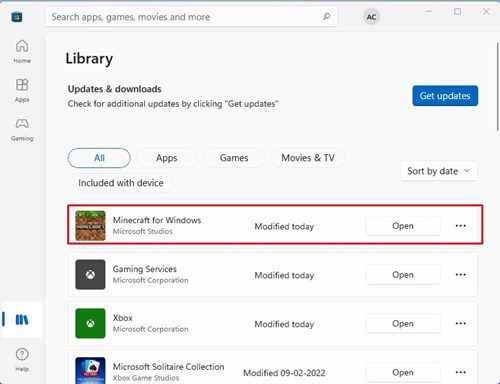
그게 다야! 완료되었습니다. 이렇게 하면 Windows 10/11에서 Windows용 Minecraft 에디션이 업데이트됩니다.
2) Windows 10/11에서 Minecraft 복구
업데이트가 Windows 10/11을 설치하지 못하는 경우 Windows용 Minecraft 에디션을 복구해야 할 수 있습니다. Minecraft를 재설정하려면 아래에 공유된 몇 가지 간단한 단계를 따르세요.
1. 먼저 Windows 시작 버튼을 클릭하고 설정을 선택합니다.
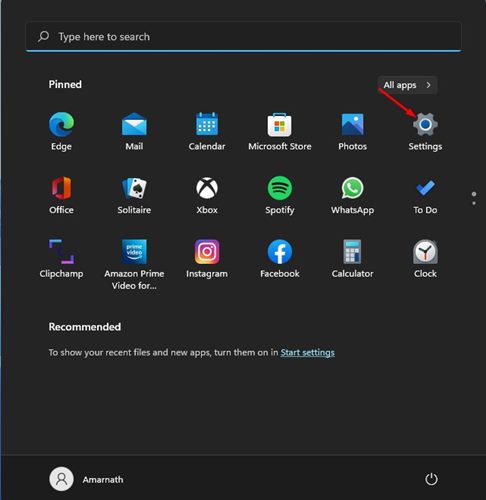
2. 설정 페이지에서 아래와 같이 앱 옵션을 클릭합니다.
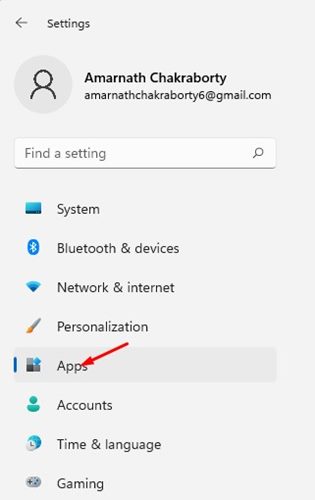
3. 앱 페이지에서 앱 및 기능 옵션을 클릭합니다.
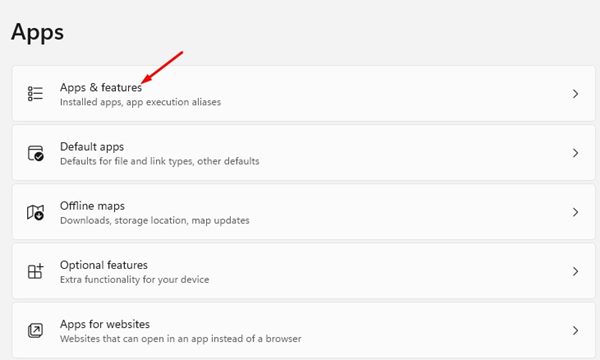
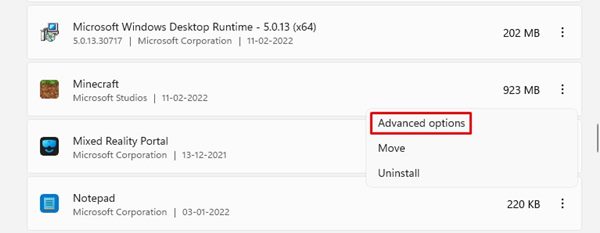
4. 이제 아래로 스크롤하여 Minecraft를 찾습니다. 이름 옆에 있는 세 개의 점을 클릭하고 고급 옵션을 선택합니다.
5. 다음 화면에서 복구 옵션을 클릭합니다.
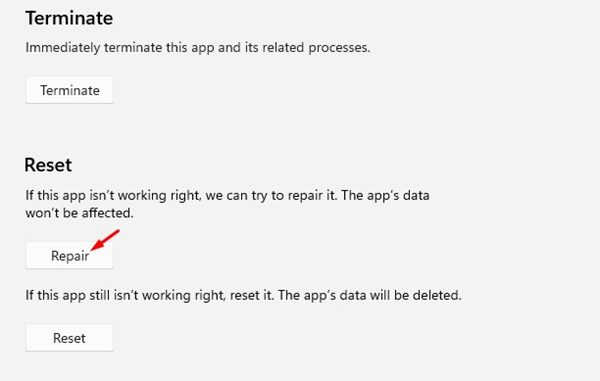
그게 다야! 완료되었습니다. 수리 후 Microsoft Store를 실행하고 Minecraft를 다시 업데이트하십시오.
3) 마인크래프트 초기화
복구 프로세스가 도움이 되지 않으면 Windows용 Minecraft 에디션을 재설정해야 합니다. Minecraft를 재설정하려면 아래 공유된 몇 가지 간단한 단계를 따라야 합니다.
1. 먼저 Windows 시작 버튼을 클릭하고 설정을 선택합니다.
2. 설정 페이지에서 아래와 같이 앱 옵션을 클릭합니다.
3. 앱 페이지에서 앱 및 기능 옵션을 클릭합니다.
4. 이제 아래로 스크롤하여 Minecraft를 찾습니다. 이름 옆에 있는 세 개의 점을 클릭하고 고급 옵션을 선택합니다.
5. 아래로 스크롤하여 다음 화면에서 재설정 옵션을 클릭합니다.
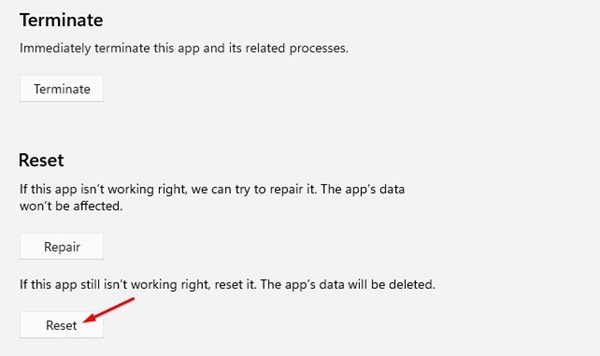
6. 이제 화면의 지시에 따라 재설정 프로세스를 완료해야 합니다.
재설정 후 Microsoft Store에서 게임 업데이트를 시도하십시오.
4) 마인크래프트 재설치
모든 방법으로 Windows 10/11에서 Minecraft 게임을 업데이트하지 못하면 Minecraft를 다시 설치해야 할 수 있습니다. 다음은 따라야 할 몇 가지 간단한 단계입니다.
1. 먼저 Windows 시작 버튼을 클릭하고 설정을 선택합니다.
2. 설정 페이지에서 아래와 같이 앱 옵션을 클릭합니다.
3. 앱 페이지에서 앱 및 기능 옵션을 클릭합니다.
4. 이제 아래로 스크롤하여 Minecraft를 찾습니다. 이름 옆에 있는 세 개의 점을 클릭하고 제거를 선택합니다.
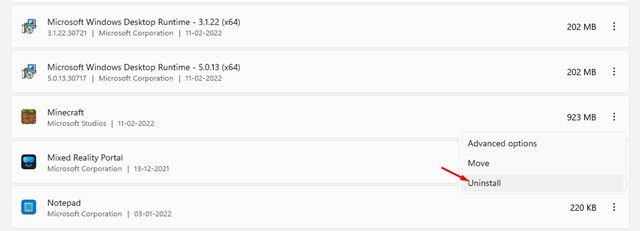
5. 제거 프로세스를 완료하려면 화면의 지시를 따라야 합니다.
Minecraft를 제거한 후 게임을 다시 설치해야 합니다. 그렇게 하려면 Minecraft의 공식 웹사이트로 이동하여 최신 버전을 다운로드하십시오.
다음은 PC에서 Minecraft를 업데이트하는 가장 좋은 방법입니다. 또한 게임을 업데이트하는 동안 발생할 수 있는 문제를 처리하는 방법을 공유했습니다. 이 기사가 도움이 되었기를 바랍니다! 친구들에게도 공유해주세요. 이에 대해 의문 사항이 있으면 아래 의견란에 알려주십시오.