
문제가 있는 Windows 10 업데이트를 롤백하는 방법은 다음과 같습니다.
Windows 10의 좋은 점은 사용자에게 일정한 간격을 제공한다는 것입니다. 운영 체제에 지루해지면 Microsoft는 새로운 업데이트를 출시합니다. Microsoft는 사용자가 운영 체제의 실험적 기능을 테스트할 수 있는 내부자용 베타 채널도 보유하고 있습니다. 테스트 단계를 통과한 후 기능이 안정적인 빌드로 릴리스됩니다.
Dev, Beta 및 Release 미리 보기 채널 빌드의 문제는 일반적으로 버그로 가득 차 있다는 것입니다. 대부분의 경우 사용자는 운영 체제를 사용하는 동안 문제에 직면합니다. 최악의 상황은 새 빌드가 출하되기 시작하면 Insider 프로그램에서 벗어나기가 쉽지 않다는 것입니다.
Microsoft는 이전 업데이트로 롤백할 수 있는 10일의 시간 프레임을 제공합니다. 해당 기간이 지나면 문제가 있는 업데이트를 제거하기가 쉽지 않습니다. 따라서 Windows 10 업데이트에도 문제가 있는 경우 문제가 있는 업데이트를 찾아 제거해야 합니다. 또는 이전 빌드로 롤백할 수 있습니다.
따라서 이 기사에서는 Windows 업데이트를 롤백하는 가장 좋은 방법을 공유합니다. 프로세스가 약간 복잡하지만 작동합니다. 그럼 확인해 봅시다.
보여주다
Windows 업데이트를 롤백하는 방법(Windows 내부자 빌드 포함)
이 방법에서는 Windows 설정 앱을 사용하여 Windows 참가자 빌드 업데이트를 포함한 주요 Windows 업데이트를 롤백합니다. 확인합시다.
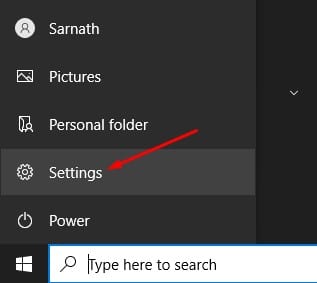
1. 먼저 시작 메뉴를 클릭한 다음 설정 옵션을 클릭합니다.
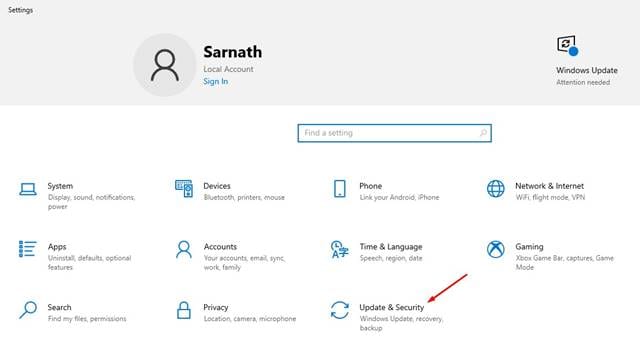
2. 설정 페이지에서 업데이트 및 보안 옵션을 클릭합니다.
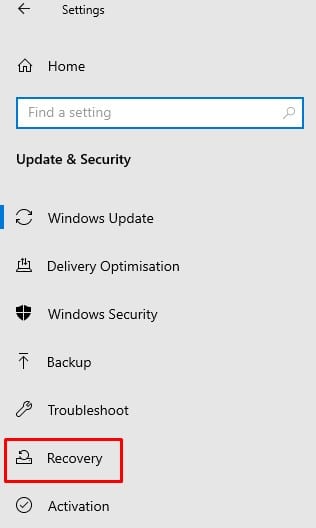
3. 업데이트 및 보안 페이지에서 복구 옵션을 클릭합니다.
4. 이제 이전 버전으로 돌아가기에서 시작하기 버튼을 클릭합니다.
5. 다음 팝업에서 롤백 이유를 선택하고 다음 버튼을 클릭합니다.
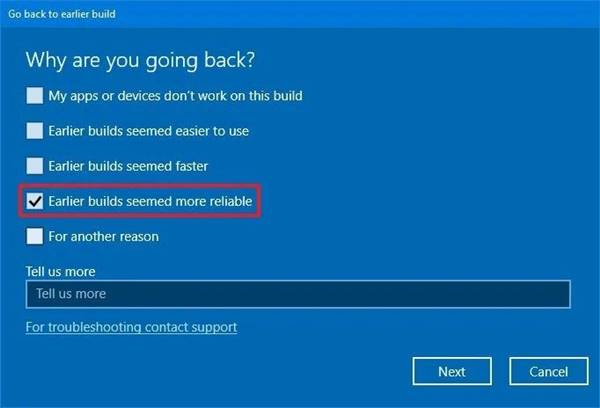
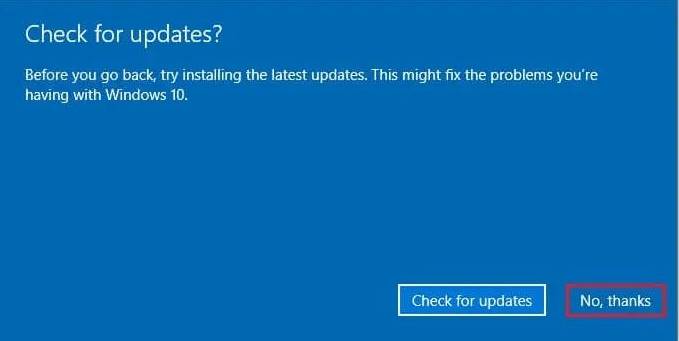
6. 업데이트 확인 팝업에서 아니요 옵션을 선택합니다.
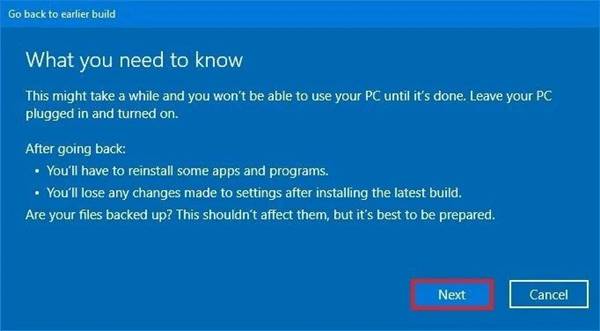
7. 다음 화면에서 다음 버튼을 클릭합니다.
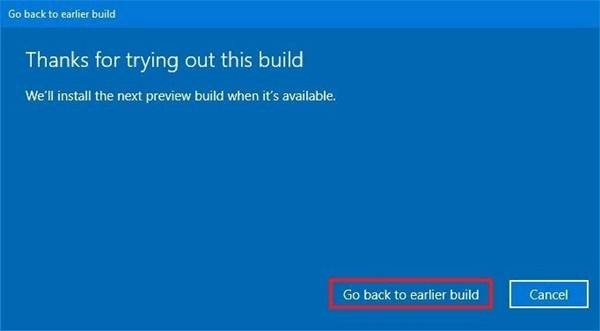
8. 최종 화면에서 이전 빌드로 돌아가기 옵션을 클릭합니다.
9. Windows 10이 지금 재부팅되고 롤백 프로세스가 시작됩니다. 프로세서 및 RAM에 따라 프로세서가 완료되는 데 몇 분 정도 걸릴 수 있습니다.
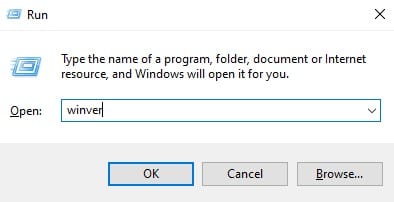
10. PC가 부팅되면 Windows 키 + R 버튼을 눌러 실행 대화 상자를 엽니다. 실행 대화 상자에서 ‘winver’를 입력하고 Enter 버튼을 누릅니다. 사용 중인 빌드를 포함하여 현재 Windows 버전이 표시됩니다.
그게 다야! 끝났습니다. 이 방법은 Microsoft에서 롤백을 위해 제공하는 10일 기간 내에서만 작동한다는 점을 기억하십시오. 10일의 기간이 지나면 이 방법으로 이전 버전으로 롤백할 수 없습니다.
Windows 업데이트 롤백(Windows 11)
Windows 11을 사용하는 경우 다음 단계에 따라 Windows 업데이트를 롤백하십시오. 간단한 단계로 Windows 11 업데이트를 롤백하는 방법은 다음과 같습니다.
1. Windows 11 시작 버튼을 클릭하고 설정을 선택합니다.

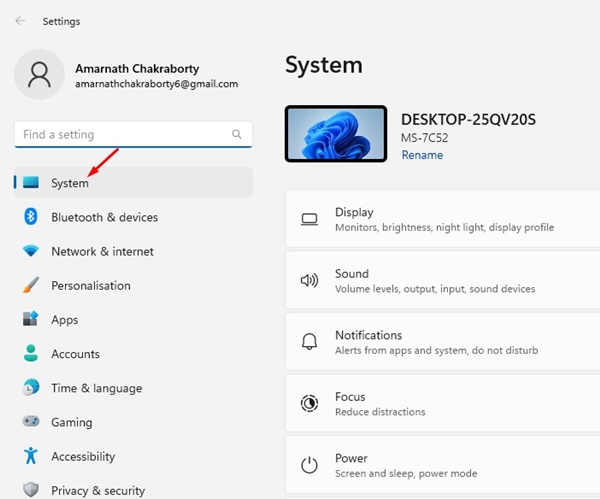
2. 설정 앱이 열리면 시스템 탭으로 전환합니다.
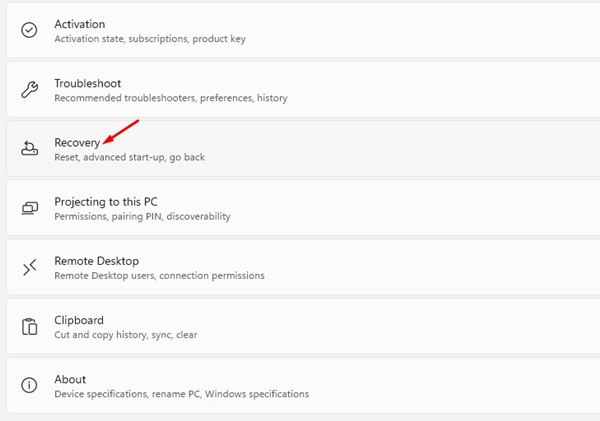
3. 오른쪽에서 아래로 스크롤하여 복구를 클릭합니다.
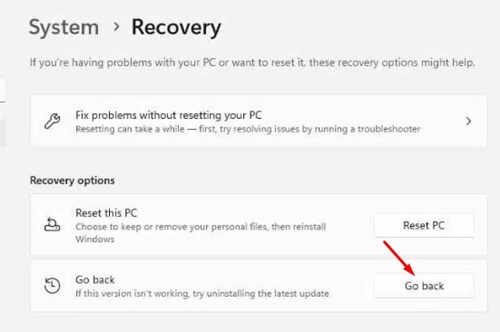
4. 복구 옵션 섹션에서 돌아가기 버튼을 클릭합니다.
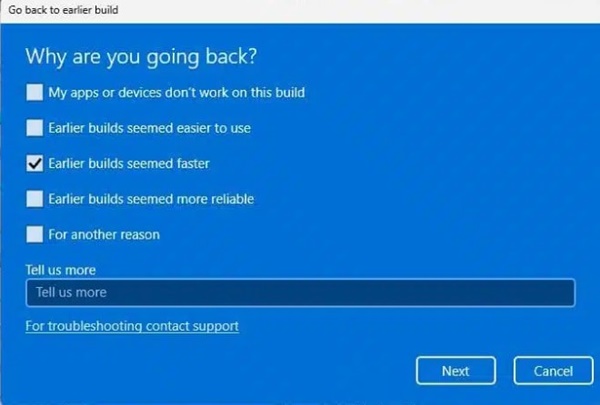
5. 이제 돌아가는 이유 창에서 이유를 선택하고 다음을 클릭합니다.
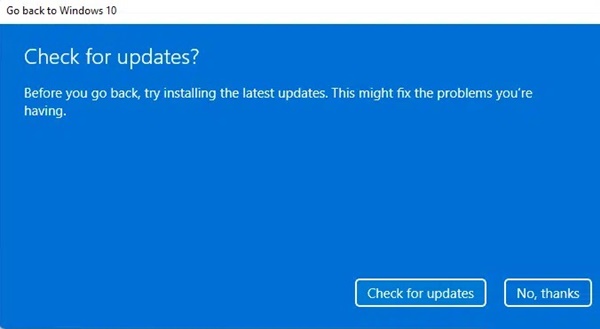
6. 이제 Windows 11에서 새 업데이트를 확인하라는 메시지가 표시됩니다. 아니요, 감사합니다 버튼을 클릭합니다.
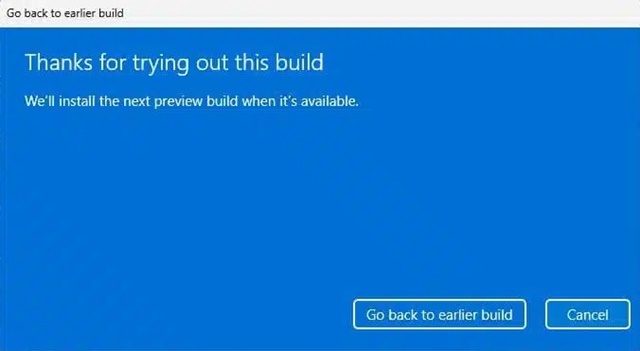
7. 최종 화면에 도달하고 이전 빌드로 돌아가기 버튼을 선택합니다.
그게 다야! Windows 11 컴퓨터에서 Windows 업데이트를 롤백하는 방법입니다.
따라서 이 기사는 2021년 주요 Windows 10 업데이트를 롤백하는 방법에 관한 것입니다. 이 기사가 도움이 되었기를 바랍니다! 친구들에게도 공유해주세요. 의심스러운 점이 있으면 아래 의견란에 알려주십시오.