
Windows 10 설정 앱을 재설정하는 방법은 다음과 같습니다!
Windows에는 변경하려는 모든 설정이 포함된 설정 앱이 있습니다. 시작 버튼 > 설정을 클릭하여 설정 앱에 액세스할 수 있습니다. 설정 앱을 통해 Windows Defender 옵션, 개인 설정 옵션 등과 같은 유용한 기능에 액세스할 수 있습니다.
그러나 다른 모든 앱과 마찬가지로 설정 앱도 때때로 오작동할 수 있습니다. 최근 많은 사용자들이 설정 앱에 액세스하는 동안 문제에 직면했다고 보고했습니다. 설정 앱이 충돌하고 열리지 않는다고 보고된 사람은 거의 없습니다.
따라서 Windows의 설정 앱에 문제가 있는 경우 여기에서 도움을 받을 수 있습니다. 이 문서에는 Windows 10에서 설정 앱을 재설정하는 가장 좋은 방법이 나열되어 있습니다. 그럼 확인해 보겠습니다.
보여주다
Windows 10/11에서 설정 앱을 재설정하는 방법
참고: 다른 앱을 재설정하는 것과 마찬가지로 설정 앱을 재설정하면 다양한 설정도 제거됩니다. 다양한 옵션을 기본값으로 가져옵니다. 따라서 Windows 기능에 대해 사용자 정의 설정을 사용하는 경우 중요한 파일을 백업하십시오.
1. 시작 메뉴에서 재설정
이 방법에서는 기본 시작 메뉴를 사용하여 Windows에서 설정 앱을 재설정합니다. 아래의 간단한 단계 중 일부를 따르십시오.
1. 먼저 Windows 검색 상자를 열고 설정을 입력합니다.
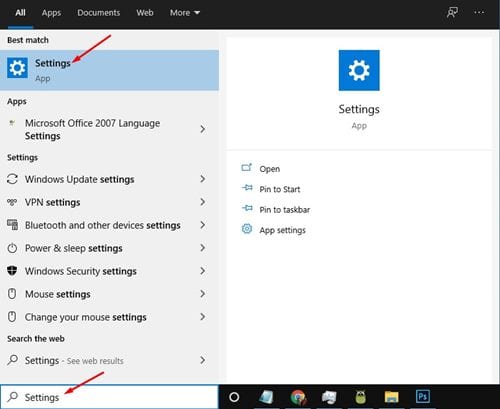
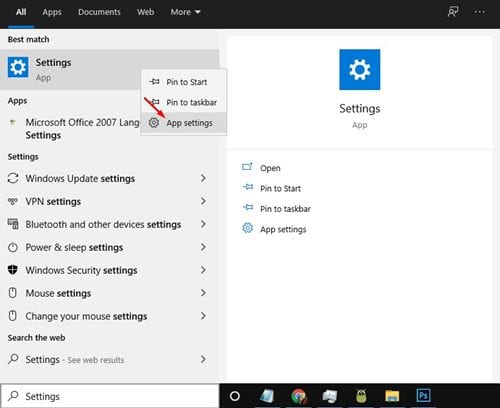
2. 설정 앱을 마우스 오른쪽 버튼으로 클릭하고 앱 설정을 클릭합니다.
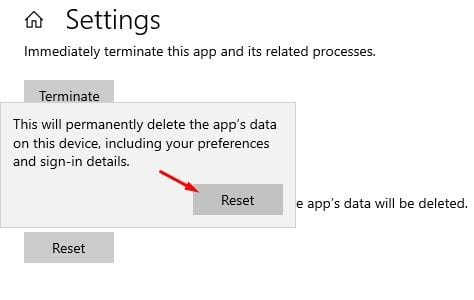
3. 이제 설정 창에서 아래로 스크롤하여 아래와 같이 재설정 버튼을 클릭합니다.

4. 확인 팝업이 나타나면 재설정 버튼을 다시 클릭하세요.
2. PowerShell을 사용하여 설정 앱 재설정
Windows 10 버전 21H2 이상을 실행하는 경우 PowerShell을 사용하여 Windows 10 설정 앱을 재설정할 수 있습니다. PowerShell을 통해 설정 앱을 재설정하려면 아래의 몇 가지 간단한 단계를 따르세요.
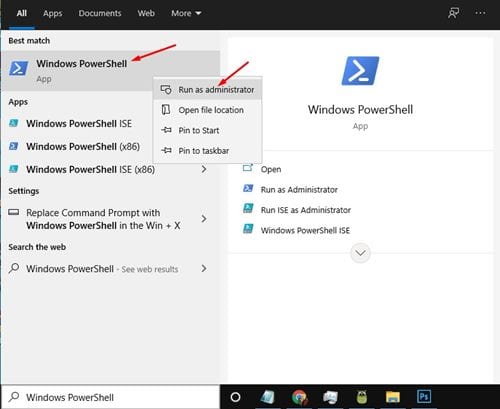
1. 먼저 Windows 검색을 열고 Windows PowerShell을 검색합니다.
2. Windows Powershell을 마우스 오른쪽 버튼으로 클릭하고 관리자 권한으로 실행을 선택합니다.
3. PowerShell 창에서 다음을 입력합니다.
Get-AppxPackage *windows.immersivecontrolpanel* | Reset-AppxPackage
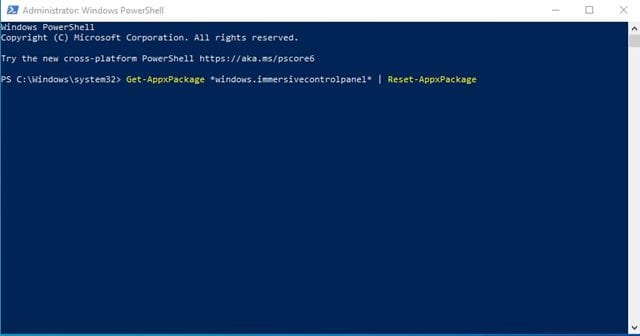
4. 완료되면 Enter 버튼을 누릅니다.
그게 다야! 이제 끝났습니다. Powershell을 통해 Windows 10 설정 앱을 재설정하는 방법입니다.
3. 명령 프롬프트를 통해 설정 앱 재설정
Windows 10 버전 21H2를 실행하지 않는 경우 명령 프롬프트를 활용하여 설정 앱을 재설정해야 합니다. CMD를 통해 설정 앱을 재설정하려면 아래의 몇 가지 간단한 단계를 따르세요.
1. 먼저 Windows 검색을 열고 명령 프롬프트를 검색하세요.
2. 명령 프롬프트를 마우스 오른쪽 버튼으로 클릭하고 관리자 권한으로 실행을 선택합니다.
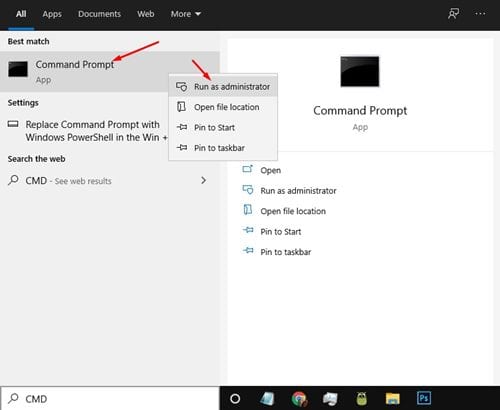
3. 명령 프롬프트에 다음 명령을 입력합니다.
PowerShell -ExecutionPolicy Unrestricted -Command "& {$manifest = (Get-AppxPackage *immersivecontrolpanel*).InstallLocation + '\AppxManifest.xml' ; Add-AppxPackage -DisableDevelopmentMode -Register $manifest}"
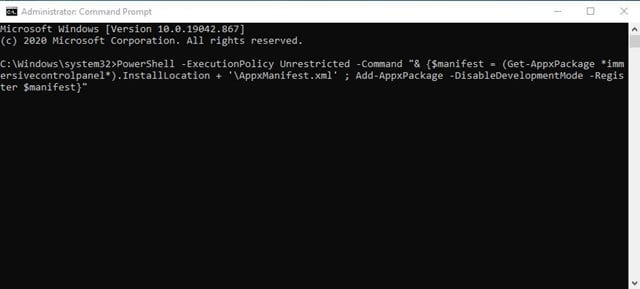
4. 완료되면 Enter 버튼을 누릅니다.
그게 다야! 이제 끝났습니다. 명령 프롬프트를 통해 설정 앱을 재설정하는 방법입니다.
4. 배치 파일을 사용하여 설정 앱 재설정
Windows 10을 사용하든 11을 사용하든 배치 파일을 만들고 실행하여 설정 앱을 재설정할 수 있습니다.
설정 앱이 갑자기 작동을 멈출 때 배치 파일을 준비하면 유용합니다. 레지스트리나 그룹 정책 편집기를 거치지 않고도 실행할 수 있습니다. 배치 파일을 사용하여 설정 앱을 재설정하는 방법은 다음과 같습니다.
1. 바탕 화면을 마우스 오른쪽 버튼으로 클릭하고 새로 만들기 > 텍스트 문서를 선택합니다.
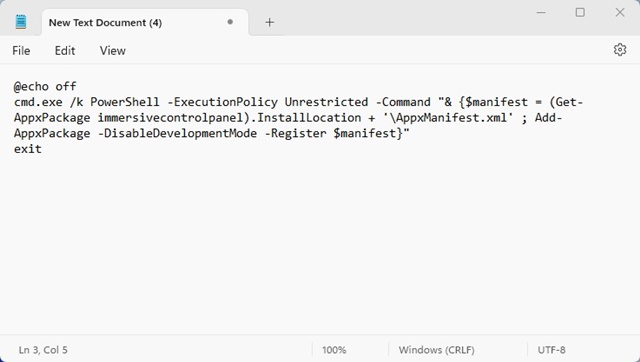
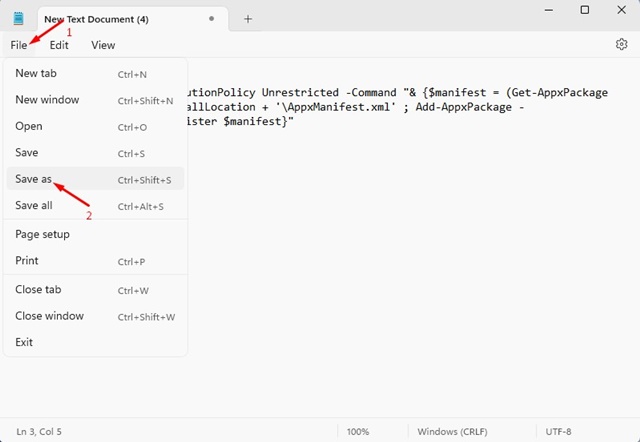
3. 이제 파일 메뉴를 클릭하고 다른 이름으로 저장을 선택합니다.
4. 다른 이름으로 저장 프롬프트에서 파일 이름을 ResetSettingsApp.bat로 입력합니다. 원하는 대로 파일 이름을 지정할 수 있습니다. 끝에 .bat 파일 확장자를 추가하세요. 완료되면 저장 버튼을 클릭하세요.
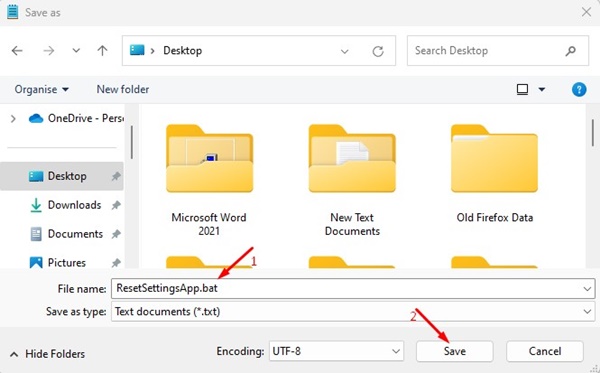
5. 배치 파일이 데스크탑에 저장됩니다. 이를 두 번 클릭하면 Windows에서 설정 앱을 재설정할 수 있습니다.
그게 다야! 배치 파일을 사용하여 Windows에서 설정 앱을 재설정하는 방법입니다.
따라서 이 가이드는 Windows에서 설정 앱을 재설정하는 방법에 관한 것입니다. 이 기사가 도움이 되었기를 바랍니다. 친구들에게도 공유해주세요. 의심스러운 점이 있으면 아래 의견 상자에 알려주십시오.