

이미 WhatsApp을 사용하여 친구와 가족에게 메시지를 보내는 경우 그룹 음성 및 화상 통화에도 사용하지 않겠습니까? WhatsApp은 이제 음성 또는 화상 통화에서 최대 8 명을 지원합니다.
WhatsApp에는 그룹 음성 또는 화상 통화를 시작할 수있는 몇 가지 방법이 있습니다. 해당 통화에 대해서만 즉석 그룹을 만들거나 기존 그룹 채팅 내에서 전화를 걸 수 있습니다. 아래 두 가지 방법을 모두 살펴 보겠습니다.
통화 탭에서 통화를 시작하는 방법
WhatsApp 음성 및 화상 통화는 인기가 높기 때문에 (무료로 언급 할 필요는 없음)이 앱에는 iPhone과 Android 모두에 대해 별도의 통화 섹션이 있습니다.
WhatsApp을 연 후 “통화”를 누릅니다. Android에서는 화면 상단에이 탭이 있습니다.

iPhone의 경우 하단 도구 모음에서 “통화”를 누릅니다.

이제 통화 버튼을 누릅니다. Android에서는 '통화'화면의 오른쪽 하단에 있습니다.

iPhone의 경우 오른쪽 상단에 통화 버튼이 있습니다.

검색 상자를 누르고 그룹 통화에 추가 할 연락처를 검색하십시오. 해당 사람을 통화에 추가하려면 연락처를 누릅니다. 최대 8 명의 참가자를 추가 할 수 있습니다.
모든 연락처가 추가되면 참가자 목록 오른쪽에 두 개의 버튼이 표시됩니다. 간단한 그룹 음성 통화를하려면 전화 버튼을 누릅니다. 화상 통화를하려면 비디오 버튼을 누릅니다.

전화가 즉시 이루어집니다. 참가자가 전화를 받으면 개별 상자에 표시됩니다.
WhatsApp 그룹 통화는 꽤 자유롭게 진행됩니다. 화상 통화를 언제든지 음성 통화로 (또는 그 반대로) 전환 할 수 있습니다. 비디오 버튼을 눌러 비디오를 활성화 또는 비활성화하십시오.
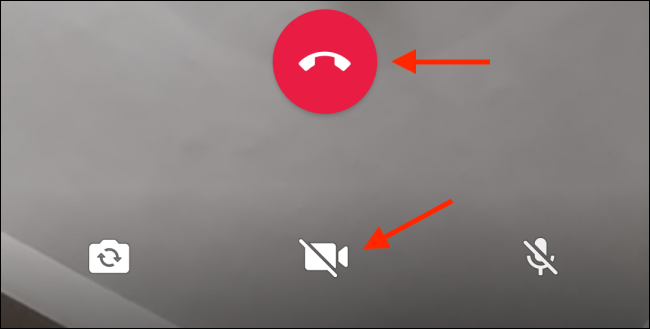
맨 위 행의 연락처 추가 단추를 사용하여 언제든지 더 많은 참가자를 추가 할 수도 있습니다.

그룹 통화가 끝나면 종료 버튼을 누릅니다.
WhatsApp 그룹 채팅을 사용하여 그룹 음성 및 화상 통화를하는 방법
그룹 통화를 할 때마다 사람을 검색하고 추가하는 것은 번거로운 일입니다. 대화하려는 사람들과 WhatsApp 그룹이 이미있는 경우이를 피할 수 있습니다. 그렇지 않은 경우 그룹을 만들 수도 있습니다.
WhatsApp 그룹 채팅으로 이동하여 오른쪽 상단의 통화 버튼을 누릅니다.

팝업에 통화에 추가 할 사람을 선택하라는 메시지가 표시됩니다 (최신 버전의 WhatsApp에서는 최대 8 명까지 추가 할 수 있음).
모든 연락처를 선택한 후 전화 버튼을 눌러 그룹 음성 통화를하거나 비디오 버튼을 눌러 그룹 화상 통화를합니다.

WhatsApp 메시지에 재미를 더하고 싶으십니까? 나만의 스티커 팩을 만들어보십시오!
관련 : iPhone 및 Android에서 WhatsApp 용 스티커 팩을 만드는 방법


