
기본적으로 VMware는 데이터를 추가 할 때 크기가 커지는 “확장 가능”디스크를 생성합니다. 불행히도 데이터를 제거 할 때 자동으로 축소되지 않습니다. 하드 드라이브의 공간을 실제로 확보하려면 디스크를 정리하거나 압축해야합니다.
프로세스는 VMware 버전마다 약간 다릅니다. 여기에서는 VMware Player, VMware Fusion 및 VMware Workstation에 대한 프로세스를 다룹니다.
시작하기 전에 가상 시스템 내부에 추가 공간을 확보 할 수 있습니다. 휴지통을 비우고 사용하지 않는 프로그램을 제거하고 다른 불필요한 파일을 삭제하여 공간을 확보하십시오.
먼저 미리 할당 된 디스크를 사용하고 있지 않은지 확인하십시오
관련 : VMware에서 사전 할당 된 디스크와 성장 가능한 디스크 간 변환 방법
이 프로세스는 확장 가능하거나 “희소 한”디스크에서만 작동합니다. 사전 할당 된 디스크는 항상 최대 크기입니다. 미리 할당 된 디스크를 압축하려는 경우 계속하기 전에 디스크를 확장 가능 디스크로 변환해야합니다.
그러나 가상 머신에는 확장 가능한 디스크가있을 수 있습니다. VMware Player는 확장 가능한 디스크 만 생성 할 수 있으며, VMware Fusion은 가상 머신 설정을 생성 한 후 디스크 공간을 할당하지 않으면 항상 확장 가능한 디스크를 사용하며, VMware Workstation은 사용자 지정 설정으로 이동하여 “모든 디스크 공간 할당”을 선택하지 않으면 확장 가능한 디스크를 생성합니다. 새 가상 머신을 만드는 동안
VMware Workstation 또는 VMware Player에서 가상 머신을 마우스 오른쪽 버튼으로 클릭하고 “설정”을 선택하십시오. 요약보기에서 디스크 크기 옆에 “Preallocated”라고 표시되어 있는지 확인하십시오.

VMware Fusion에서 가상 머신을 선택하고 가상 머신> 설정> 하드 디스크> 고급 옵션을 클릭하십시오. 고급 옵션에서 “디스크 공간 사전 할당”옵션이 선택되어 있는지 확인하십시오.

VMware 플레이어
VMware Player에는 유료 VMware 제품에서 볼 수있는 편리한 “디스크 정리”버튼이 없지만 인터페이스의 몇 가지 옵션만으로도이 작업을 수행 할 수 있습니다.
VMware Player에서 먼저 가상 머신의 전원을 끕니다. 전원이 켜져 있거나 일시 중단 된 경우 디스크를 압축 할 수 없습니다.
가상 머신의 전원을 끈 상태에서 가상 머신을 선택하고 “가상 머신 설정 편집”을 클릭하거나 마우스 오른쪽 버튼으로 클릭하고 “설정”을 선택합니다.

하드웨어 탭의 장치 목록에서 “하드 디스크”옵션을 클릭하십시오.
먼저 디스크 유틸리티에서 “조각 모음”버튼을 클릭하여 가상 머신의 디스크 조각 모음을 수행하십시오.

VMware가 조각 모음 프로세스를 마치면 Disk 디스크 유틸리티에서“Compact”버튼을 클릭하십시오. VMware는 기본 가상 하드 디스크 (.vmdk) 파일을 압축하여 공간을 확보합니다.

VMware Player는 스냅 샷을 지원하지 않으므로 컴퓨터에서 추가 공간을 차지하는 스냅 샷이 없습니다.
VMware Fusion
VMware Fusion에서 먼저 가상 시스템의 전원을 끕니다. 가상 시스템의 전원이 켜져 있거나 일시 중단 된 상태에서는이 작업을 수행 할 수 없습니다.
기본 VMware Fusion 창에서 가상 머신을 선택하고 창의 오른쪽 하단 모서리에서 디스크 사용량 오른쪽의 “디스크 공간 새로 고침”아이콘을 클릭하십시오. 이렇게하기 전에는 가상 머신의 최신 디스크 사용량 정보가 표시되지 않습니다.
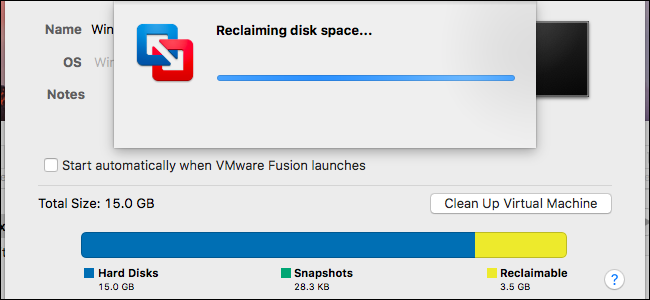
노란색 “재활용 가능”데이터는 가상 머신을 정리하여 확보 할 수있는 공간입니다. 가상 머신에 회수 할 수있는 여유 공간이 있으면 창 하단에 “Clean Up Recommended (권장 정리)”메시지가 표시됩니다. 계속하려면 클릭하십시오.

나타나는 창에서 “가상 머신 정리”버튼을 클릭하십시오. VMware가 가상 머신을 자동으로 정리하므로 여기에 “재사용 가능”으로 표시되는 공간이 많이 확보됩니다.

또한 VMware Fusion을 사용하면 특정 시점의 가상 시스템 상태를 캡처하는 스냅 샷을 생성 할 수 있습니다. 여기에서 디스크 사용 정보에 따라 많은 공간을 사용하는 경우 더 이상 필요하지 않은 경우 스냅 샷을 삭제하여 공간을 확보 할 수 있습니다.
스냅 샷을 보려면 기본 Virtual Machine Library 창에서 가상 머신을 선택하고 도구 모음에서 “Snapshots”버튼을 클릭하십시오. 스냅 샷을 선택하고“삭제”를 클릭하여 삭제하십시오.
물론 스냅 샷을 삭제 한 후 가상 머신을 특정 시점으로 복원 할 수는 없습니다.

VMware 워크 스테이션
VMware Workstation에서 먼저 압축하려는 가상 머신의 전원을 끕니다. 전원이 켜져 있거나 일시 중지 된 경우이 프로세스를 완료 할 수 없습니다.
기본 창에서 압축하려는 가상 머신을 선택하고 VM> 관리> 디스크 정리를 클릭하십시오.

이 도구는 선택된 가상 머신의 디스크를 분석하고 얼마나 많은 공간을 확보 할 수 있는지 보여줍니다. 공간을 확보하려면 “지금 정리”를 클릭하십시오.
여유 공간이없는 경우 여기에 “정리가 필요하지 않습니다”라는 메시지가 표시됩니다.

또한 VMware Workstation을 사용하면 스냅 샷을 생성 할 수 있으며, 여기에는 스냅 샷을 생성 한 시점에서 가상 머신 상태의 완전한 “스냅 샷”이 포함됩니다. 그 이후 가상 머신이 크게 변경된 경우 많은 공간이 소요될 수 있습니다. 더 이상 필요없는 스냅 샷을 삭제하여 추가 공간을 확보 할 수 있습니다.
가상 머신의 스냅 샷을 보려면 VMware Workstation에서 가상 머신을 선택하고 VM> 스냅 샷> 스냅 샷 관리자를 클릭하십시오.

더 이상 필요없는 스냅 샷을 삭제하려면 스냅 샷 관리자 창에서 마우스 오른쪽 버튼을 클릭하고 “삭제”를 선택하십시오. 컴퓨터에서 제거됩니다.
물론 스냅 샷을 삭제 한 후 가상 머신을 이전 시점으로 복원 할 수는 없습니다.


