

SkyBell HD는 스마트 폰에서 바로 문에있는 사람을보고 문을 열지 않고도 대화 할 수있는 비디오 초인종입니다. 장치를 설치하고 설정하는 방법은 다음과 같습니다.
SkyBell HD는 Ring Doorbell과 유사하지만 SkyBell 장치와 차이가 있습니다. 곰팡내 나게 하다 기존 초인종의 배선에 연결하십시오. Ring Doorbell은이 기능을 수행 할 수 있지만 전체 배터리 자체에 전원을 공급할 수있는 내장 배터리도 있습니다. SkyBell에는이 기능이 없지만 초인종 전선을 다시 배선 할 필요가없는 경우에도 설치가 매우 쉽습니다.
1 단계 : 기존 초인종 제거
초인종의 배선에 접근하려면 먼저 초인종 버튼을 제거해야합니다.이 초인종 버튼은 일반적으로 드라이버와 함께 나오는 두 개의 작은 나사로 집의 외벽에 장착되어 있습니다.
(내장) https://www.youtube.com/watch?v=dm7Mp7ce-bA (/ embed)
이 나사를 꺼내면 초인종 버튼을 당겨서 초인종 와이어를 더 많이 노출시킬 수 있습니다. 두 개의 작은 전선이 보이면 SkyBell이 호환됩니다. 그러나 초인종 설정이 이와 같지 않으면 SkyBell이 호환되지 않습니다. 하지만 초인종의 99 %가 2 개의 작은 전선을 사용하므로 걱정하지 마십시오.

이 시점에서 전선으로가는 차단기를 끄면 전선의 전원을 차단할 수 있습니다. 그러나 대부분의 경우 초인종 배선은 전압이 낮으므로 만져도 사용자 나 다른 사람에게 충격을주지 않습니다. 그러나 절대 안전하고 편집증을 원한다면 차단기를 끄는 데 아무런 해가 없습니다.
초인종의 후면에는 두 개의 작은 전선이 연결되며 작은 나사로 연결됩니다. 이 나사를 풀고 초인종 버튼에서 두 개의 전선을 제거하십시오. 이제 초인종 전선을 사용할 준비가되었습니다.
2 단계 : SkyBell HD 장치 설치
SkyBell과 함께 제공된 마운팅 플레이트를 잡고 장비를 마운팅 할 외벽에 고정하고 두 개의 마운팅 나사가 뚫릴 곳에 연필로 표시하십시오.
집의 외부가 벽돌 또는 석조물 인 경우 포함 된 드릴 비트를 사용하여 자국을 만든 구멍을 뚫은 다음 장착 판에 나사로 고정하기 전에 두 개의 노란색 벽 앵커에 삽입해야합니다. 외부가 목재 인 경우 포함 된 나사보다 약간 작은 드릴 비트를 사용하여 파일럿 구멍을 뚫기 만하면됩니다.

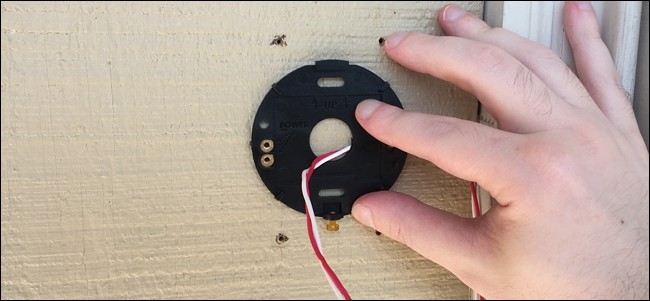
그런 다음 포함 된 나사를 사용하여 장착 판을 나사로 조입니다. 도어 벨 와이어를 설치하기 전에 플레이트 중앙의 큰 구멍을 통해 공급하십시오.

두 개의 초인종 와이어를 잡고 각각 왼쪽의 자체 나사로 감싼 다음 나사를 조입니다. 두 전선이 서로 닿지 않도록하십시오. 버튼이 두 와이어 사이의 회로를 간단히 닫아 초인종 차임이 꺼 지므로 어느 와이어가 어느 나사로 연결되는지는 중요하지 않습니다.

그런 다음 SkyBell HD 장치를 잡고 장착 판 위에 놓습니다. 장치의 상단에있는 탭을 마운팅 플레이트의 슬롯 내부에 놓으십시오.

그런 다음 나머지 장치를 마운팅 플레이트에 아래로 누릅니다. 그런 다음 드라이버를 사용하여 장치 하단의 나사를 조여 제자리에 고정하십시오.

SkyBell이 장착되면 자동으로 부팅되고 빨간색과 녹색 표시등이 번갈아 나타납니다.

3 단계 : SkyBell 앱 다운로드 및 설정
iOS 기기의 App Store 또는 Android 기기의 Play Store로 이동하여 SkyBell HD 앱 (iOS, Android)을 다운로드하십시오.

설치가 완료되면 열어서 “가입”을 누릅니다.

이메일 주소를 입력하고 비밀번호를 작성한 후 이름을 입력하십시오. 그런 다음 “가입”을 누릅니다.

다음 화면에서 “새 SkyBell 추가”를 누릅니다.

하단의 “시작하겠습니다”를 누릅니다.

SkyBell 장치가 녹색과 빨간색으로 깜박이는지 확인하십시오. 그렇지 않으면 화면의 지시 사항을 따르십시오. 모든 것이 좋아 보인다면 하단의 “다음”을 누릅니다.

그런 다음 iOS 기기를 사용하는 경우 앱을 일시적으로 종료하고 설정 앱을 열고 “Wi-Fi”를 선택하십시오. Android 기기를 사용하는 경우 집의 Wi-Fi 네트워크를 선택하면됩니다.이 단계는 나중에 몇 단계를 자세히 설명합니다.

목록에서 SkyBell HD Wi-Fi SSID를 탭하여 연결하십시오.

연결되면 SkyBell 앱으로 돌아갑니다. 집의 Wi-Fi 네트워크를 선택한 다음 하단의“다음”을 누릅니다.

다음 화면에서 Wi-Fi 네트워크의 비밀번호를 입력하고 “이동”또는 “다음”을 누릅니다.

SkyBell HD는 잠시 시간을내어 집의 Wi-Fi 네트워크를 구성하고 연결합니다.

완료되면 화면 하단의 “내 스카이 벨로 이동”을 누릅니다.

앱의 기본 화면으로 이동하여 카메라의 라이브 뷰를 볼 수있을뿐만 아니라 최근 초인종 활동을 볼 수 있습니다. 처음에는 비어있을 수 있지만 활동이 시작되면 기본 화면이 채워지기 시작합니다. 오른쪽 상단의 톱니 바퀴 아이콘을 눌러 설정에 액세스 할 수도 있습니다.


