

PlayStation 4를 소유하고 있다면 이미 DualShock 4 무선 컨트롤러를 소유하고 있는 것입니다. Apple TV와 쌍으로 연결하면 Sony 컨트롤러를 사용하여 Apple Arcade 구독으로 제공되는 게임을 비롯한 Apple TV 게임을 즐길 수 있습니다.
Apple TV와 호환되는 PlayStation 컨트롤러는 무엇입니까?
2021년 1월 현재 PlayStation 4용으로 설계된 DualShock 4 컨트롤러만 Apple TV, iPhone 및 iPad와 같은 Apple 기기와 호환됩니다.
PlayStation 5가 있는 경우 Apple TV에서 업데이트된 DualSense 컨트롤러를 사용할 수 없습니다.
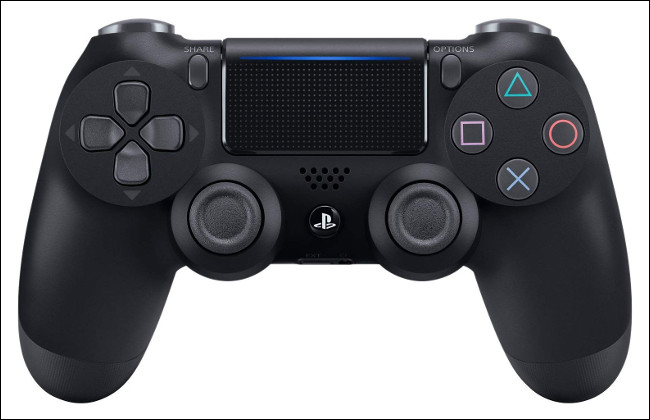
Sony와 Apple이 향후 소프트웨어 업데이트에서 이 비호환성을 해결할 수 있기를 바랍니다. DualSense가 작동하려면 PlayStation 5 콘솔을 통한 펌웨어 업데이트가 필요할 수 있습니다.
현재로서는 게임패드로 Apple TV 타이틀을 재생하려면 DualShock 4(또는 호환되는 다른 Bluetooth 무선 컨트롤러)를 사용해야 합니다.
DualShock 4를 Apple TV와 페어링
페어링은 매우 간단한 과정이며 Apple TV와 DualShock 4는 향후 세션을 위해 페어링 설정을 기억해야 합니다. 가장 먼저해야 할 일은 컨트롤러를 페어링 모드로 설정하는 것입니다.
이렇게 하려면 LED 표시등이 깜박이기 시작할 때까지 컨트롤러의 공유 및 PS 버튼을 동시에 길게 누릅니다. (컨트롤러 후면과 이후 모델의 터치패드에서 볼 수 있습니다.) 깜박이는 표시등이 보이면 컨트롤러를 다시 절전 모드로 전환하기 전에 20초 동안 페어링해야 합니다.

Apple TV에서 설정 > 리모컨 및 기기 > Bluetooth로 이동합니다. “내 장치” 아래의 화면 상단에 이미 페어링된 장치 목록이 표시됩니다. “기타 장치” 아래에 DualShock 4 컨트롤러가 나열되어 있어야 합니다.
DualShock 4를 선택하고 페어링이 완료될 때까지 기다립니다. DualShock 4의 후면 (또는 전면)에있는 표시등이 깜박임을 멈추고 Apple TV에서 컨트롤러가 “연결됨”이라고보고하면 게임을 시작할 준비가 된 것입니다.

5V USB 콘센트에 연결된 마이크로 USB 연결을 사용하여 플레이하는 동안 컨트롤러를 충전할 수 있습니다. 컨트롤러와 함께 제공된 케이블을 사용할 필요가 없습니다. 컨트롤러를 PS4에 연결하면 해당 콘솔과 자동으로 페어링되고 Apple TV에서 연결이 해제됩니다.
Bluetooth 메뉴로 이동하여 DualShock 4를 선택한 다음 “장치 페어링 해제”를 선택하여 컨트롤러를 수동으로 페어링 해제할 수 있습니다.
DualShock 4 및 Apple TV의 알려진 문제
불행히도 Apple TV 및 DualShock 4에는 잘 문서화된 문제가 몇 가지 있지만 이러한 문제가 특정 하드웨어 버전에만 영향을 미치는지는 확실하지 않습니다. 많은 사람들이 DualShock 4를 사용하는 동안 아무런 이유 없이 연결이 끊어지고 Apple이나 Sony의 수정 사항이 없다고 보고합니다.
이 문제가 발생하면 실제 해결 방법이 없습니다. 플러그를 뽑거나(10초 동안) Apple TV를 재시동하거나 장치 전면의 LED 상태 표시등이 깜박일 때까지 리모컨의 메뉴 및 홈 버튼을 길게 눌러 수행할 수 있습니다. .
재생하는 동안 Apple TV에서 너무 멀리 벗어나지 않고 기기가 간섭을 일으킬 수 있는 물건 뒤에 숨겨져 있지 않은지 확인합니다. 다른 Bluetooth 장치의 무선 간섭이 의심되는 경우 해당 장치를 재배치하여 문제가 해결되었는지 확인하십시오.
이제 게임을 즐겨보세요
4K Apple TV가 있든 없든 이제 완전한 물리적 컨트롤러로 멋진 게임을 즐길 수 있습니다. 이렇게 하면 화면에서 작업을 훨씬 쉽게 제어할 수 있습니다.
DualShock 4는 Apple TV에 연결할 수있는 유일한 Bluetooth 주변 장치가 아닙니다. 더 빠른 텍스트 입력을 위해 무선 키보드를 Apple TV에 연결하는 방법에 대해 알아봅니다. Bluetooth 헤드폰을 Apple TV에도 연결할 수 있습니다.
관련: Apple TV에서 Bluetooth 키보드를 사용하는 방법


