

참가자가 예정된 특정 날짜에 대해 생각해야하는 프리젠 테이션을 작성하는 경우 캘린더는 자연스럽게 추가됩니다. PowerPoint에는 선택할 수있는 여러 가지 달력 템플릿이 있습니다. 원하는 것을 선택하고 원하는 달을 프리젠 테이션에 복사하십시오.
PowerPoint에서 캘린더 삽입
PowerPoint 프레젠테이션을 열고 캘린더를 원하는 슬라이드를 선택한 다음 “파일”을 클릭하십시오.

왼쪽 창에서 “새로 만들기”를 선택하십시오.

검색 창에“calendar”를 입력하고 Enter를 눌러 검색하십시오. 사용 가능한 템플릿을 찾아보고 원하는 템플릿을 선택하십시오. 원하는 것을 찾지 못하면 온라인에서 사용 가능한 Office의 다양한 일정 템플릿을 찾아 볼 수 있습니다.
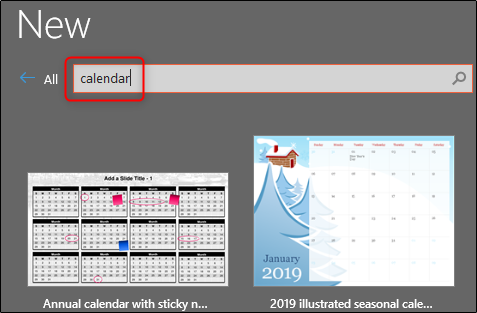
선택하면 템플릿에 대한 설명이 나타납니다. 계속해서“만들기”를 클릭하십시오.
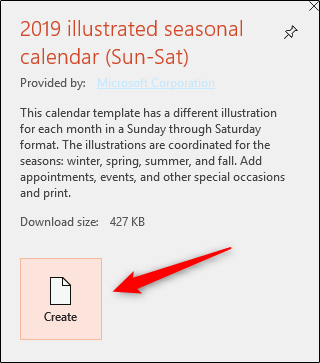
달력이 새로운 PowerPoint 프레젠테이션에 나타납니다. 매월 다른 슬라이드에 나타납니다. 왼쪽의 일반보기를 스크롤하여 기존 프레젠테이션에 사용할 월을 선택하십시오. 이 예에서는 10 월을 사용합니다.

슬라이드를 마우스 오른쪽 버튼으로 클릭하고 메뉴에서 “복사”를 선택하십시오. 또는 Ctrl + C 단축키를 사용할 수 있습니다.

다음으로 기존 프레젠테이션으로 돌아갑니다. 캘린더를 삽입하려는 일반보기 창에서 슬라이드를 마우스 오른쪽 버튼으로 클릭하십시오. 상황에 맞는 메뉴의 “붙여 넣기”옵션에서 “소스 형식 유지”를 선택하십시오. 그러면 캘린더 배경이 프리젠 테이션에 사용 된 테마를 사용할 수 있습니다.
또는 Ctrl + V 바로 가기를 사용할 수 있습니다.

캘린더가 프리젠 테이션에 삽입되었으므로 매일을 선택하고 관련 정보를 입력 할 수 있습니다.

중요한 날짜를 유지할 수 있도록 관련 회원과이 프리젠 테이션을 공유하려면 화면 오른쪽 상단의 “공유”버튼을 클릭하십시오.

공유 할 방법을 선택하라는 메시지가 표시됩니다. 이 예에서는 PowerPoint 프레젠테이션으로 공유합니다.

선택하면 기본 메일 클라이언트가 문서가 이미 첨부 된 상태로 열립니다. 수신자의 이메일을 입력하고 보내기를 클릭하십시오.


