

TV의 화면이 랩톱이나 데스크톱 컴퓨터의 화면보다 더 클 가능성이 매우 높습니다. PC를 TV에 연결하는 것에 대해 생각해 본 적이 있습니까? 생각보다 쉽습니다.
하룻밤 동안 랩톱을 TV에 연결하는 데 관심이 있거나 TV에 24시간 미니 PC를 연결하려는 경우 최고의 경험을 제공하는 몇 가지 액세서리가 있습니다. 사실, 필요에 따라 이미 모든 것을 갖추고 있을 수 있습니다.
관련된: PC를 TV에 연결해야 하는 이유(걱정하지 마세요. 쉽습니다!)
무선 캐스팅

먼저, 액세서리를 전혀 사용할 필요가 없을 수도 있다는 점을 언급해야 합니다. Chromecast, Roku 또는 Apple TV와 같은 스트리밍 미디어 플레이어가 TV에 연결되어 있으면 무선으로 연결할 수 있습니다.
컴퓨터 화면을 무선으로 “캐스팅”하는 것은 특정 상황에 적합하지만 전부는 아닙니다. 화면에서 하고 있는 것을 과시하거나 YouTube 동영상을 재생하는 데는 편리하지만 게임과 같은 작업에서는 번거로운 지연이 발생합니다.
Windows 및 Chromebook에서는 Chrome(및 Microsoft Edge)의 전송 메뉴에서 화면을 공유할 수 있습니다. Mac 사용자는 “AirPlay” 버튼을 찾아 Apple TV 또는 Roku로 전송해야 합니다.
관련된: Windows 11 데스크톱을 Chromecast로 전송하는 방법
HDMI 케이블

무선이 상황에 가장 적합한 선택이 아닌 경우 가장 먼저 필요한 것은 HDMI 케이블입니다. HDMI 케이블을 사용하면 TV를 모니터처럼 사용할 수 있습니다. 시장에는 수많은 HDMI 케이블이 있지만 모두 동일하게 만들어지는 것은 아닙니다.
다양한 가격대와 사양에 맞는 최고의 HDMI 케이블을 모아봤습니다. 4K HDR TV가 있는 경우 4K HDR 출력이 가능한 HDMI 케이블이 필요합니다. TV와 일치하도록 재생 빈도에 주의를 기울일 수도 있습니다. 케이블 길이는 TV에 테더링할 때도 중요할 수 있습니다. 표준 HDMI 케이블은 너무 길 수 있지만 HDMI 케이블을 더 길게 만드는 방법이 있습니다.
2022년 최고의 HDMI 케이블 

Amazon Basics 프리미엄 인증 꼰 HDMI 케이블

Amazon Basics 고속 HDMI 케이블
아마존
$21.11 

Monoprice 8K 인증 편조 초고속 HDMI 2.1 케이블
아마존
$14.98

케이블 문제 꼰 48Gbps Ultra HD 8K HDMI 케이블
아마존
$9.99 $10.89 8% 할인
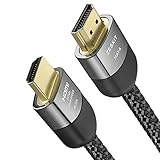
Zeskit Maya 8K 48Gbps 인증 초고속 HDMI 케이블
아마존
$14.99
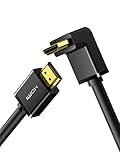
UGREEN 직각 HDMI 케이블
아마존
$8.99 $10.99 18% 할인
무선 키보드 및 마우스

이제 PC를 TV에 연결했으므로 소파에서 팔이 닿는 곳에 있지 않을 것입니다. 멀리서 PC를 제어하려면 무선 액세서리가 필요합니다.
여기로 갈 수 있는 두 가지 방향이 있습니다. 첫 번째는 트랙패드가 내장된 무선 키보드입니다. 마우스를 위한 평평한 표면이 필요하지 않기 때문에 무릎 위에 놓고 사용하기에 좋습니다. 또한 컴팩트하며 하나의 액세서리만 충전하면 됩니다. 노트북 스타일 또는 데스크탑 스타일 버전을 얻을 수 있습니다.
자신의 스타일이 아니거나 별도의 마우스를 선호하는 경우에도 다양한 옵션이 있습니다. 이 설정에서는 모든 Bluetooth 마우스 또는 키보드가 작동합니다. 일부 무선 옵션에 대해서는 최고의 키보드 및 최고의 마우스 가이드를 확인하십시오.
2022년 최고의 키보드

Razer 프로 타입 울트라
아마존
$165.58
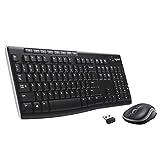
Logitech MK270 키보드 및 마우스 콤보
아마존
$22.99 $27.99 18% 할인

레이저 헌츠맨 V2
아마존
$179.97 $199.99 10% 할인
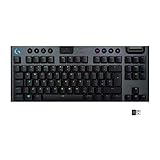
로지텍 G915 TKL
아마존
$229.99
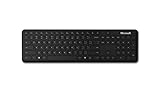
마이크로소프트 블루투스 키보드
아마존
$19.99 $49.99 60% 절약
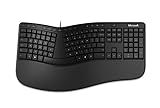
마이크로소프트 인체공학적 키보드
아마존
$39.99 $59.99 33% 절약
로지텍 G915 TKL
아마존
$190.49 $229.99 17% 할인

GMMK 60% 컴팩트
아마존
$71.99 $79.99 10% 할인
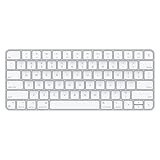
애플 매직 키보드
아마존
$94.00 $99.00 5% 할인
게임 컨트롤러

많은 사람들이 게임 목적으로 PC를 TV에 연결합니다. 이 경우 좋은 컨트롤러는 설정의 필수적인 부분입니다.
유선 또는 무선 컨트롤러가 필요한지 여부는 상황에 따라 다릅니다. 가능한 한 지연을 최소화하려면 유선이 최선의 선택입니다. 그러나 PC에서 소파까지의 거리가 너무 멀다면 무선에 갇힌 것일 수 있습니다.
고맙게도 유선 및 무선 옵션을 모두 제공하는 컨트롤러가 많이 있습니다. PC에도 연결할 수 있는 컨트롤러가 이미 있을 수 있습니다. 몇 가지 아이디어에 대해서는 최고의 PC 게임 컨트롤러 가이드를 살펴보십시오.
2022년 최고의 PC 게임 컨트롤러
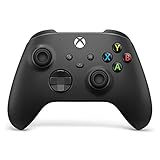
Xbox 무선 컨트롤러
아마존
$49.49 $59.99 18% 할인
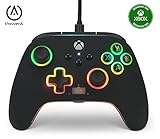
파워A 스펙트라
아마존
$39.88 $44.99 11% 할인
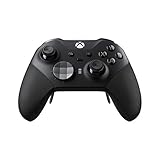
Xbox Elite 시리즈 2 컨트롤러
아마존
$153.95 $179.99 14% 할인
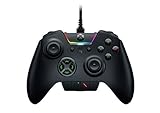
Razer 울버린 궁극기
아마존
$109.90 $159.99 31% 절약
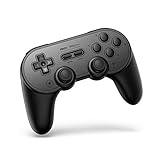
8비트도 Sn30 프로+
아마존
$49.99

로지텍 G 사이텍 X52 프로

칸바 흑요석
아마존
$233.98
아주 간단하죠? TV에 연결된 PC를 사용할 때 가장 큰 문제는 객실 물류입니다. 그렇기 때문에 무선 액세서리가 최고의 선택인 경우가 많습니다. 그러나 충분히 긴 케이블이면 무엇이든 가능합니다. 큰 화면을 이용하세요!
관련된: TV에서 PC 게임을 플레이하는 방법


