
TikTok 및 Instagram Reels 비디오 제작자는 종종 Android 및 iOS용 최고의 비디오 편집 앱을 검색합니다. Reels 제작자뿐만 아니라 YouTube 사용자도 비디오 품질을 향상시키기 위해 동일한 것을 검색합니다.
사실 Android와 iPhone 모두에서 사용할 수 있는 수백 개의 비디오 편집 앱이 있습니다. 선택 사항이 많은 문제는 무엇을 설치할지 혼동될 수 있다는 것입니다. 가장 간단하고 최고의 모바일 동영상 편집기는 Android 및 iOS에서 사용할 수 있는 VN Video Editor입니다.
보여주다
VN 비디오 편집기는 무엇입니까?
VN Video 편집기는 iOS보다 Android에서 더 많이 사용되며 끝없는 비디오 편집 기능을 제공합니다. 좋은 점은 VN Video Editor가 완전히 무료로 다운로드하고 사용할 수 있으며 사용하기 쉽다는 것입니다.
VN Video Editor Maker VlogNow는 TikTok 및 Instagram 릴용 비디오 편집을 위한 최고의 선택입니다. 동영상 편집 품질을 개선할 방법을 찾고 있는 YouTube 사용자라면 이 동영상 편집기를 사용해 볼 수도 있습니다.
비디오 편집기는 기능이 매우 풍부하여 많은 사용자가 데스크탑에서 실행하기를 원합니다. 그러나 실제 질문은 ‘VN Video Editor를 PC에서 사용할 수 있습니까?’입니다.
VN Video Editor를 PC에서 사용할 수 있나요?
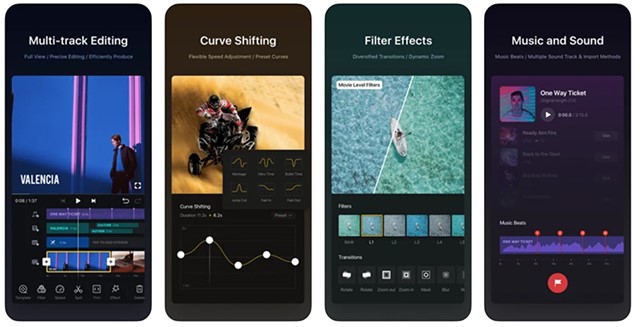
VN Video 편집기의 팬이라면 컴퓨터에서 실행해야 합니다. 그리고 이것이 당신이 이 글을 읽고 있는 이유입니다.
안타깝게도 VN Video Editor는 Windows에서 사용할 수 없습니다. 하지만 Android, iPhone/iPad 및 Mac에서 다운로드할 수 있습니다.
Windows PC가 있고 VN Video Editor를 실행하여 비디오를 편집하려면 BlueStacks 또는 NoxPlayer와 같은 Android 에뮬레이터에 의존해야 합니다.
PC용 VN Video Editor 다운로드
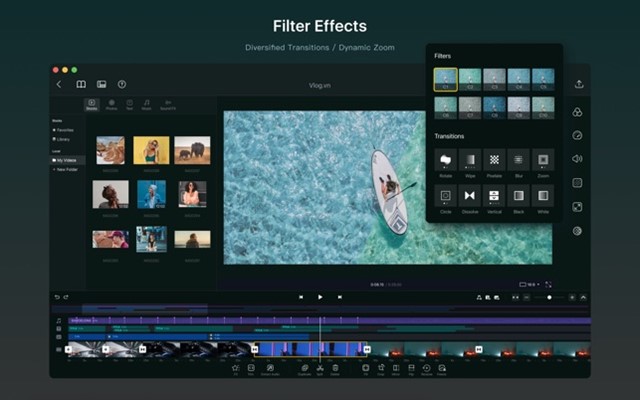
Mac에서 VN Video Editor를 실행하려면 Mac App Store에서 VN – Video Editor 앱을 다운로드해야 합니다.
Windows PC 사용자인 경우 Android 에뮬레이터를 사용하여 PC에서 VN 비디오 편집기의 Android 버전을 에뮬레이션해야 합니다. 여기 당신이 해야 할 일이 있습니다.
PC에서 VN Video Editor 다운로드 및 설치하기
아래 섹션에서는 BlueStacks 에뮬레이터를 사용하여 Windows용 VN Video Editor를 다운로드하는 단계를 공유했습니다. BlueStacks는 거의 모든 Android 앱과 게임을 쉽게 처리할 수 있는 최고의 Windows용 Android 에뮬레이터입니다.
1. 먼저 다운로드 및 설치 블루스택 Windows 컴퓨터에서.
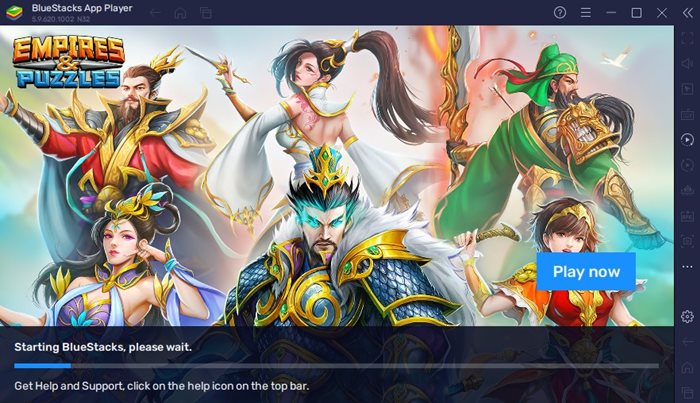
2. 다운로드가 완료되면 에뮬레이터를 열고 Google Play 스토어를 클릭합니다.
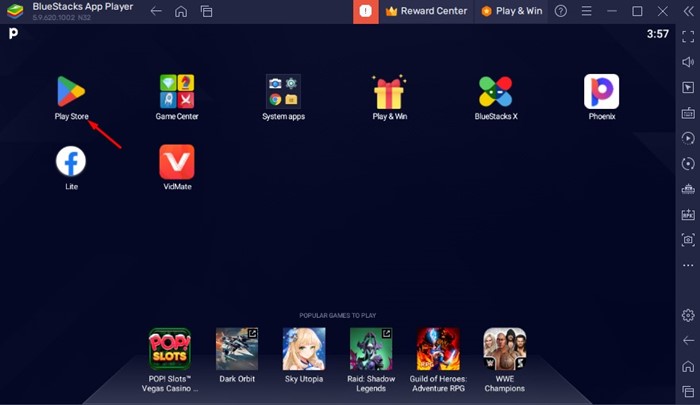
3. 다음으로 Google 계정에 로그인합니다. 완료되면 Google Play 스토어에서 ‘VN Video Editor’를 검색합니다.
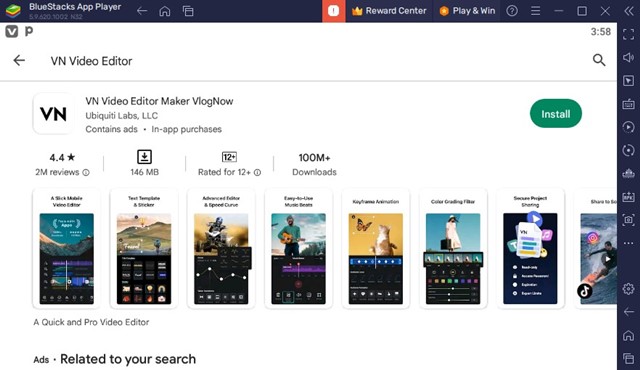
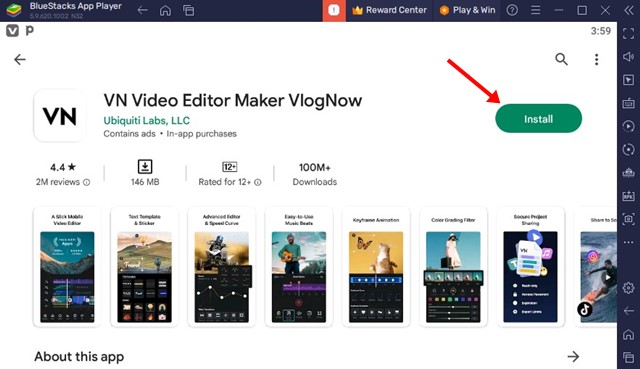
4. VN Video Editor 앱 목록 페이지에서 설치 버튼을 누릅니다.
5. 설치가 완료되면 BlueStacks의 메인 화면으로 이동합니다. VN 비디오 편집기를 찾을 수 있습니다. 간단히 두 번 클릭하여 비디오 편집기를 시작하십시오.
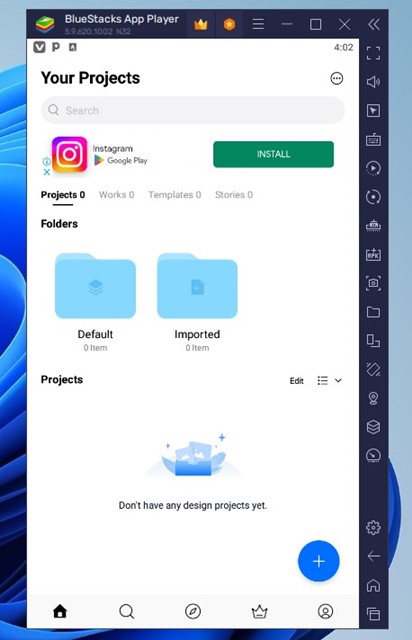
그게 다야! BlueStacks 에뮬레이터를 사용하여 Windows용 VN 비디오 편집기를 다운로드하는 것이 이렇게 쉽습니다. PC용으로 다른 Android 에뮬레이터를 사용할 수도 있지만 BlueStacks가 가장 좋습니다.
PC를 위한 최고의 VN 비디오 편집기 대안
모든 사람이 에뮬레이터를 통해 PC에서 VN Video Editor를 실행하는 것을 좋아하지는 않는다는 것을 알고 있습니다. 따라서 이러한 사용자를 위해 PC용 최고의 VN Video Editor 대안 목록을 가져왔습니다.
이러한 대안은 PC에서 최고의 비디오 편집 경험을 제공하고 VN Video Editor보다 더 많은 기능을 제공합니다. 확인합시다.
1. OpenShot 비디오 편집기
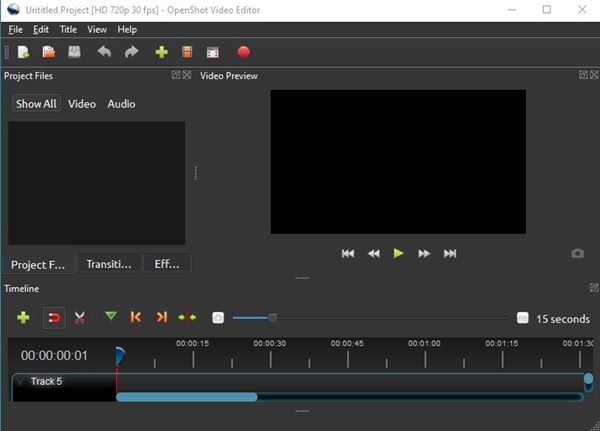
OpenShot Video Editor는 PC용 오픈 소스 비디오 편집 소프트웨어입니다. 비디오 편집 도구는 매우 간단하며 100% 무료로 다운로드하여 사용할 수 있습니다.
이 오픈 소스 비디오 편집기를 사용하여 비디오를 자르고, 애니메이션을 적용하고, 여러 레이어를 추가하고, 텍스트를 추가하고, 비디오 효과를 적용하고, 색상 균형을 조정하는 등의 작업을 수행할 수 있습니다. OpenShot Video Editor는 무엇보다 단순함을 선호하는 사람들을 위한 것입니다.
2. VSDC 무료 동영상 편집기
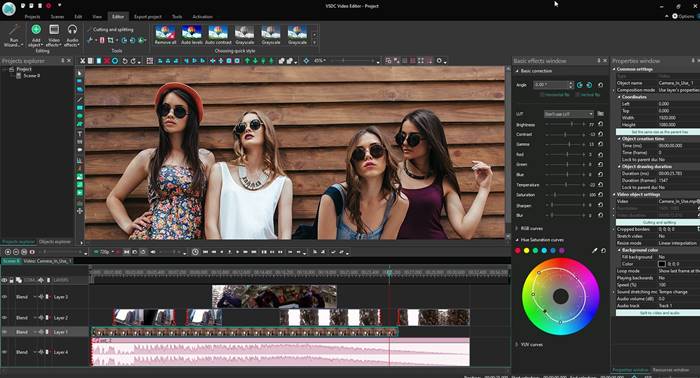
VSDC Free Video Editor는 비디오 편집, 오디오 개선, 보이스오버 녹음 등을 위한 광범위한 도구를 제공하는 본격적인 멀티미디어 제품군입니다.
이 도구는 완전히 무료로 다운로드 및 사용할 수 있으며 필요한 거의 모든 비디오 편집 기능을 제공합니다. VSDC Free Video Editor는 줌, 차트, 360 비디오 편집, 색상 보정 등과 같은 필수 도구를 제공합니다.
그 외에도 다양한 고유한 비디오 효과, 필터 및 전환을 얻을 수 있습니다. 전반적으로 VSDC Free Video Editor는 확인해야 할 PC를 위한 훌륭한 VN Video Editor 대안입니다.
삼. 클립챔프
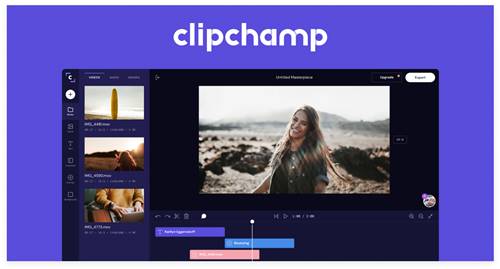
Windows 11을 사용하는 경우 PC에 이미 ClipChamp 비디오 편집기가 있습니다. 비디오 편집기는 기능이 풍부한 최신 버전의 Windows 11과 함께 제공됩니다.
ClipChamp를 사용하여 인트로/아웃트로 비디오, Instagram 릴, YouTube 비디오 및 광고 비디오를 만들 수 있습니다.
Clipchamp 동영상 편집기의 무료 버전을 사용하면 동영상 자르기 또는 자르기, 스톡, 필터 및 전환 추가, 동영상에 텍스트 및 로고 추가, 동영상 크기 조정 등을 할 수 있습니다. 전반적으로 Clipchamp는 확인해야 하는 Windows용 무료 VN 동영상 편집기 대안입니다 밖으로.
이 세 가지 외에도 많은 다른 PC용 비디오 편집기를 웹에서 사용할 수 있습니다. 일부는 무료인 반면 다른 일부는 유료 구독 또는 라이센스 키가 필요합니다. 비디오 편집기의 전체 목록을 보려면 Windows용 최고의 무료 비디오 편집기를 확인하십시오.
따라서 PC에서 VN Video Editor를 다운로드하고 설치하는 방법입니다. Windows용 VN Video Editor를 다운로드하는 가능한 모든 방법을 공유했습니다. PC에서 VN Video Editor를 실행하는 데 도움이 더 필요하면 아래 의견에 알려주십시오.