

Parallels는 Mac에서 가장 뛰어난 가상화 소프트웨어이며 올해 초에는 Mac App Store에“Parallels Desktop Lite”라는 새로운 앱을 조용히 추가했으며 사촌과 달리 무료로 다운로드 할 수 있습니다. 캐치 : Windows 가상 머신을 사용하려면 1 년에 60 달러를 지불해야합니다.
그러나 프로그램 자체는 그렇지 않으면 완전히 무료입니다. 즉, Linux, Chromium OS 또는 macOS 가상 머신을 만들려는 경우 한 푼도 지불 할 필요가 없습니다.
Parallels Lite 또는 “Full”버전의 Parallels를 사용해야합니까?
그렇다면 Parallels Desktop Lite와 Parallels Desktop의 차이점은 무엇입니까? Parallels는 궁금한 점이 있으면 Mac App Store 샌드 박싱과 관련하여 몇 가지 제한 사항이 있습니다. 그외의 주요 차이점은 라이트는 Windows 가상 머신을 제외한 모든 것에 대해 무료입니다. Windows 가상 머신을 실행하려면 매년 $ 60를 모아야합니다.
이 소프트웨어의 “풀”버전 인 Mac 용 Parallels Desktop과 비교하면 어떻습니까? 현재이 제품의 가격은 70 달러이며, 계속 운영 할 수있는 한 귀하의 제품입니다. Parallels 버전은 일반적으로 모든 두 개의 macOS 릴리즈 실행을 중지 한 후 이전 호스트 운영 체제를 사용하거나 업그레이드 라이센스를 위해 $ 50를 모아야합니다. 경험과 대략 일치하는 2 년마다 업그레이드해야한다고 가정하면 두 가격 계획은 거의 같습니다.
그러나 Windows를 실행하려는 경우에만 해당됩니다. 가상 머신에 대한 관심이 전적으로 Linux 및 macOS 측면에 관한 것이라면 Lite는 자유로울 수 없기 때문에 더 나은 거래입니다.
Parallels Desktop Lite 시작
Parallels Lite를 처음 시작하면 Parallels Wizard가 표시되어 가상 컴퓨터를 설정하거나 추가 할 수 있습니다.

여기에는 세 가지 주요 옵션이 있습니다. 가장 눈에 띄는 점은 Microsoft에서 Windows 10을 다운로드하는 것입니다. Parallels 구독 외에 Windows 자체에 대해 약 120 달러가 소요됩니다. 오른쪽에는 컴퓨터에서 컴퓨터에있는 설치 이미지를 찾아 볼 수있는 옵션이 있습니다. 이 두 가지 눈에 띄는 옵션 아래에는 다음과 같은 여러 가지 다른 운영 체제를 다운로드 할 수있는 빠른 도구가 있습니다.
- Chromium OS (Chrome OS의 공개 소스 버전)
- 우분투 16.04
- 페도라 23
- CentOS 7
- 데비안 8
이 두 가지 설치 프로그램 설정을 시작한 다음 가상 머신에서 macOS 설정으로 넘어갑니다.
Parallels Desktop Lite에 Linux 또는 Chromium OS 설치
마법사 하단에서 운영 체제를 클릭하면 해당 운영 체제에 대한 자세한 정보가 표시됩니다.

“Download”버튼을 클릭하면 Parallels가 다운로드 프로세스를 시작합니다.

소요 시간은 인터넷 연결 속도에 따라 다르지만 Chromium OS를 다운로드하는 데 몇 분 밖에 걸리지 않았습니다. 완료되면 Google 계정에 로그인하여 Chromium OS를 즉시 사용할 수 있습니다.

Chromium OS가 크롬 북의 설정을 동기화하지 않는 것 같습니다. 실망 스럽지만 가끔 테스트를 위해이 시스템에 액세스하는 것이 좋습니다.
우분투에 대한 과정을 반복했습니다. 그것은 매우 간단했고, 나는 곧 운영 체제를 사용하고있었습니다.

제공되는 Ubuntu 버전은 16.04이며, 해당 Linux 배포판의 최신 장기 지원 버전입니다. 최신 17.04를 수동으로 설치하려고했지만 Parallels Tools를 시작하고 실행하는 데 문제가있었습니다. 마일리지는 다를 수 있지만 내장 마법사 설치 프로그램을 고수하면 겸손한 견해로는 훨씬 쉽습니다.
Parallels Desktop Lite에 macOS 설치
Mac에서 Mac을 사용하려면 먼저 Mac App Store로 이동해야합니다. 설치하려는 macOS 버전을 검색 한 다음“다운로드”버튼을 클릭하십시오.

경고 : Mac App Store는 현재 실행중인 것보다 오래된 OS 버전을 다운로드하지 않습니다. 따라서 설치 프로그램을 찾을 수있는 다른 방법이 없으면 이전 버전의 macOS 용 가상 시스템을 생성 할 수 없습니다. 그러나 설치하지 않고 테스트하기 위해 최신 버전의 macOS를 쉽게 다운로드 할 수 있습니다.
설치 프로그램이 다운로드되면 열립니다.

계속해서 Command + Q로 닫으십시오. 운영 체제를 다시 설치하고 싶지 않습니다. 메뉴 모음에서 Parallels 버튼을 클릭 한 다음 “New”를 클릭하여 Parallels Wizard로 돌아갑니다.

“DVD 또는 이미지 파일에서 Windows 또는 다른 OS 설치”를 클릭하면 macOS Sierra가 옵션으로 표시됩니다 (그렇지 않은 경우“수동으로 찾기”를 클릭하면 Parallels에 나머지 파일 시스템을 볼 수있는 권한을 부여합니다).

“계속”을 클릭하면 저장 공간에 대한 메시지가 표시됩니다.

충분한 공간이 있는지 확인한 후 “계속”을 클릭 한 다음 가상 머신의 이름을 지정하고 위치를 선택하십시오.

“계속”을 클릭하면 설치 프로그램이 시작됩니다.

신난다! 프롬프트에 따라 단계를 계속 진행하십시오. 새로 생성 한 가상 하드 드라이브에 macOS를 설치하면 시스템이 두 번 재부팅됩니다. 이것을 백그라운드에서 실행하고 다른 작업을 할 수 있습니다. 결국 언어를 선택하고 계정을 생성하라는 메시지가 표시되면 가상 머신에서 macOS에 대한 전체 액세스 권한을 갖게됩니다.

이제 가상 머신에서 macOS를 사용할 수 있습니다! 한 가지해야 할 일은 Parallels Tools를 설치하는 것입니다. 그러면 다른 통합 중에서 창 크기를 조정할 때 가상 머신의 해상도가 변경됩니다. 시작하려면 오른쪽 상단의“!”아이콘을 클릭 한 다음“Parallels Tools 설치”를 클릭하십시오.

설치 관리자가있는 가상 디스크를 가상 macOS 시스템에 연결합니다.
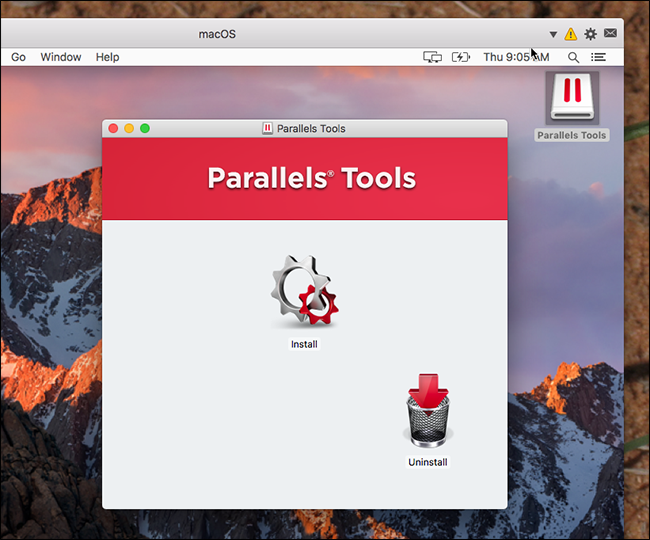
설치 프로그램을 실행 한 다음 가상 Mac을 다시 시작하면 모든 준비가 완료된 것입니다!
VirtualBox에 macOS Sierra를 설치하는 것보다 훨씬 쉽습니다. 그리고 가격은 같습니다. 즐겨!


