
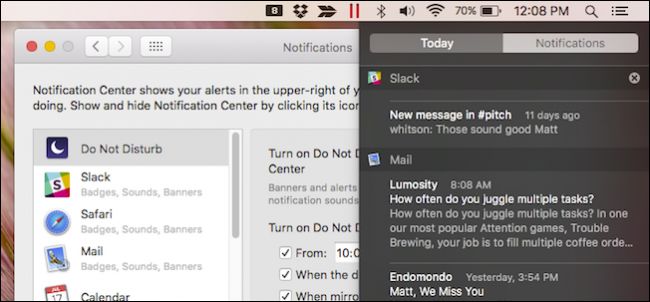
Mac을 사용한다면 OS X의 알림 시스템에 익숙 할 것입니다. 하루 종일 뉴스, 새 메시지, 시스템 이벤트 등을 알려줍니다. 모르는 것은 OS X에서 이러한 알림을 그룹화하는 방법을 변경할 수 있다는 것입니다.
기본적으로 OS X는 가장 최근의 알림을 그룹화합니다. 하루 종일 컴퓨터에 붙어 있고 알림이 표시되는 경우에는 문제가 없지만 잠시 자리를 비운 경우에는 전체 목록을 검토해야합니다. 멀리했다.
“OS X의 시스템 환경 설정을 열고”알림 “을 클릭하여이 동작을 변경할 수 있습니다.

알림 환경 설정에 있으면 패널 하단에 “알림 센터 정렬 순서”라는 드롭 다운 메뉴가 표시됩니다.

정렬 순서를 “앱별 최근순”으로 변경하면 알림이 앱별로 정렬 된 다음 각 앱의 최신 알림별로 정렬됩니다. 다음 예에서 New York Times는 어제 오후 5시 31 분에 알림을 게시 했으므로 가장 최근의 앱으로 표시되고 오후 3시 54 분에 새 메시지를 알려주는 Apple Mail이 표시됩니다. . 그런 다음 알림 센터는 각 앱의 알림을 그룹화하여 모두 함께 표시됩니다.

정렬 알림의 세 번째 방법은 수동으로 앱별로 그룹화하는 것이며 가장 선호 될 수 있습니다. 이렇게하면 가장 많이보고 싶은 알림이 항상 맨 위에 표시됩니다.

앱 그룹 알림을 수동으로 정렬하려면 왼쪽 사이드 바에서 원하는 순서로 앱을 클릭하고 드래그해야합니다. 다음 예에서는 슬랙 알림 및 사파리 알림을 정렬하여 맨 위에 표시합니다. 즉, 두 앱의 알림이 발생할 때마다 항상 표시됩니다.

그런 다음 가장 중요하다고 생각되는 순서대로 앱을 계속 탐색하고 정렬 할 수 있으며, 사용하지 않거나 알림을보고자하는 각 앱에 대한 알림을 해제하는 것을 포함하여 각각의 동작을 변경할 수도 있습니다. 에서.
관련 : OS X에서 알림 및 알림 센터를 구성하는 방법
의심 할 여지없이 새로운 정렬 기능을 통해 OS X의 알림 센터가 훨씬 더 가치가 있습니다. 원하는 순서대로 알림을 정렬 할 수 있으므로 중요한 정보를 놓치지 않을 수 있습니다.


