

Outlook에서 검색을 수행하면 기본적으로 현재 폴더 만 검색됩니다. 검색중인 내용을 즉시 변경할 수 있지만 기본 동작을 다르게 설정할 수도 있습니다.
비행 중 검색 위치를 변경하는 방법
Outlook에서 검색을 수행하는 경우 기본적으로 현재 폴더 (또는받은 편지함에있는 경우 현재 사서함)가 검색됩니다. 다른 것을 검색하려면 검색어 오른쪽의 드롭 다운을 열고 다른 옵션을 선택하여 검색을 세분화 할 수 있습니다.

충분히 간단하지만 기본 위치를 변경할 수도 있습니다.
기본 검색 위치를 변경하는 방법
Outlook에서 “파일”메뉴로 전환하여 시작하십시오.

사이드 바가 열리면“옵션”명령을 클릭하십시오.

왼쪽에있는 Outlook 옵션 창의 “검색”범주로 전환하십시오.
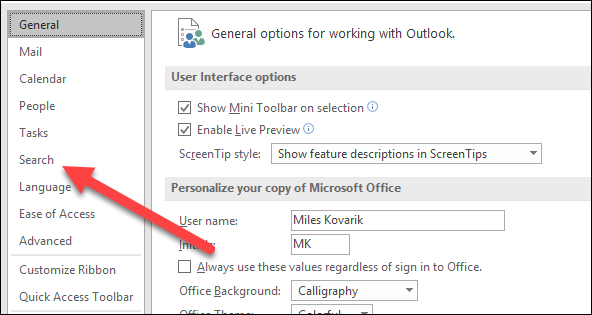
오른쪽의 “결과”섹션에서 필요에 가장 적합한 옵션을 선택하십시오. 받은 편지함에서 검색 할 때 현재 폴더 만, 현재 폴더 또는 현재 메일 함 (기본 설정), 전체 현재 메일 함 또는 모든 메일 함의 결과를 표시하도록 기본값을 설정할 수 있습니다 (여러 계정을 설정 한 경우 유용함) .

원하는 경우“모든 항목에서 검색 할 때 각 데이터 파일의 지운 편지함 폴더에서 메시지 포함”옵션을 활성화 할 수도 있습니다. 일반적으로 결과를 실제로 오염시킬 수 있으므로 필요한 경우 지운 편지함 폴더를 개별적으로 검색 할 수 있으므로 권장하지 않습니다. 그래도 원하는 경우 옵션이 있습니다.

완료되면 “확인”버튼을 클릭하여 변경 사항을 저장하십시오.

또한 기본값을 무엇으로 설정하더라도 필요할 때 특정 검색을 세분화 할 수 있습니다.


