
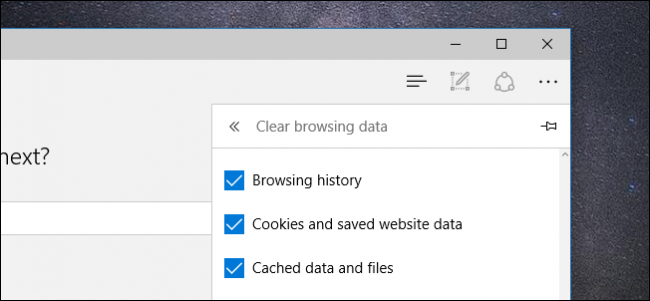
Edge는 Windows 10에 포함되어 제공되는 Microsoft의 새로운 브라우저로, 종종 Internet Explorer를 대체합니다. 또한 대부분의 브라우저와 모양과 느낌이 크게 다를 수 있지만 여전히 동일한 기능이 많이 있습니다. 어디를보아야하는지 알아야합니다.
다른 브라우저와 마찬가지로 Edge는 브라우저를 사용할 때 방문한 사이트의 기록을 기록합니다. 다른 브라우저의 개인 모드와 마찬가지로 인터넷을 탐색 할 때 활동을 기록하지 않는 InPrivate 모드를 탐색하지 않으면이 작업을 수행 할 수있는 것이 없습니다.

InPrivate는 어느 정도 괜찮지 만 가장 큰 문제는 로그인이 필요한 웹 사이트를 방문하는 경우 InPrivate가 쿠키를 저장하지 않기 때문에 항상 사용자 이름과 비밀번호를 다시 입력해야한다는 것입니다. 탭을 닫으면 모든 것이 삭제됩니다. 따라서 기록을 남기고 싶지는 않지만 좋아하는 웹 사이트의 사용자 이름과 비밀번호를 저장하려는 경우에는 실용적이지 않습니다.
따라서, 당신이 당신의 역사를 숨기고 싶다면 해결책은 단순히 그 역사를 정기적으로 삭제하는 것입니다.
Edge에서이 작업을 수행하려면 브라우저 오른쪽 상단 모서리에있는 세 개의 점을 클릭하십시오. 결과 메뉴 하단에서 “설정”을 클릭하십시오.

설정을 연 상태에서 “브라우징 데이터 삭제”에서 “삭제할 항목 선택”을 클릭하십시오.

이제 몇 가지 결정을 내 렸습니다. 여기에는 암호 및 양식 데이터와 같이 반드시 지우고 싶지는 않지만 “다운로드 기록”과 “찾아보기 기록”을 선택하는 것이 좋습니다.

'더보기'를 클릭하면 더 많은 옵션을 볼 수 있지만 대부분의 경우 이러한 옵션을 엉망으로 만들 필요는 없습니다.

모든 선택을 마치면 “삭제”버튼을 클릭하면 인터넷 사용 기록이 망각으로 전송됩니다. 웹을 다시 탐색하기 시작하면 Edge에서 기록을 한 번 더 기록하기 시작하므로 방금 설명한대로 기록을 지우십시오.
인터넷 사용 기록을 지우는 더 빠른 방법도 있습니다. 설정을 여는 대신 세 점 왼쪽의 세 줄을 클릭하십시오. 여기에서 인터넷 사용 기록뿐만 아니라 다운로드 기록도 볼 수 있으며 한 번에 또는 한 번에 하나의 사이트를 모두 지울 수 있습니다.

삭제하려면 삭제하려는 항목 위로 마우스를 가져간 다음 옆에 나타나는 “X”를 클릭하십시오.

“모든 기록 지우기”를 클릭하면 “인터넷 사용 기록 지우기”패널 (앞에 표시)이 사라지고 쿠키, 양식 데이터 등을 포함하여 모든 항목을 다시 삭제할 수 있습니다.
이것이 바로 Microsoft Edge에서 인터넷 사용 기록을 지우는 것입니다. 사용 방법을 알고 나면 다른 브라우저 에서처럼 간단합니다. 개인 정보 보호를 가장 중요하게 생각하지만 브라우저의 개인 정보 보호 모드에 제한을 받고 싶지 않다면 최소한 인터넷 사용 공간을 최소화하고 눈에 띄지 않게 숨길 수 있습니다.


