

Mac을 사용하는 과정에서 때때로 사전 응용 프로그램을 사용하여 단어를 찾은 것은 의심 할 여지가 없지만 Apple 사전이 Oxford 영어의 경험을 훨씬 뛰어 넘는다는 것을 알고 있습니까?
애플 사전은 일종의 말로 표현할 수있는 모든 종류의 잭스입니다. 특정 언어로 단어를 찾는 수단 이상의 의미를 갖습니다. 오늘이 믿을 수 없을 정도로 간단한 응용 프로그램의 많은 기능을 살펴 보겠습니다.
사전을 시작하면 많은 기술을 미리 볼 수 있습니다. 사전, 동의어 사전, Apple 사전, Wikipedia 및 환경 설정에서 사용할 수있는 모든 언어의 단어를 찾을 수 있습니다.

일반적으로 용어를 검색하면 검색 필드 아래의 도구 모음에 모든 결과가 순서대로 표시됩니다 (환경 설정에서이 순서를 재정렬 할 수 있음).
선택한 것을 하나의 특정 소스로 분석하려면 클릭하여 선택하십시오. 예를 들어 사전의 결과 만 원하는 경우 “사전”등을 선택하십시오.

예를 들어, 자신을 표현하기 위해 다른 단어를 찾으려면 동의어 사전에서 단어를 찾아 볼 수 있습니다.

실제로 사이트를 방문하지 않고도 Wikipedia의 기사를 찾을 수도 있습니다. 자녀가 조사를해야 할 때 유용 할 수 있지만, 자녀가 웹을 끝없이 탐색하거나 새 탭을 열기에 너무 게으른 경우에는 원하지 않습니다.

아마도 가장 작은 기능은 Apple Dictionary 일 것입니다. Apple은 Apple Dictionary를 사용하여 수명 기간 동안 수많은 독특한 기능과 용어를 발명하고 판매했습니다. Spotlight 또는 Dashboard와 같은 것이 확실하지 않은 경우 간단히 찾아 볼 수 있습니다.

그래야 멋진 사전 기능 몇 가지를 강조 할 수 있습니다. 현재 사전을 다시 정렬하거나 더 추가하는 것은 어떻습니까? '사전'메뉴에서 환경 설정에 액세스하거나 키보드에서 Command +를 누르면 간단합니다.

시작하려면 원하는 순서대로 소스를 드래그하면됩니다. 따라서 Wikipedia 결과를 먼저 보려면 맨 위로 끌어 올 수 있습니다.
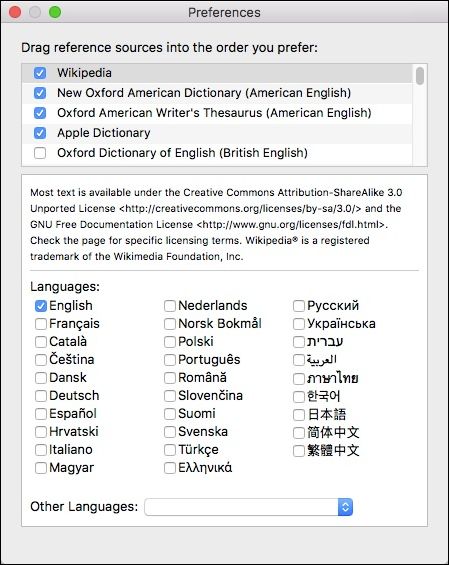
또한 사전에는 다양한 외국어 사전이 포함되어 있습니다. 독일어, 힌디어, 프랑스어, 터키어 및 최대 12 개 이상 중에서 선택할 수 있습니다.

잊지 말고 Spotlight를 사용하여 정의를 찾을 수도 있습니다. 스포트라이트 필드에 단어를 입력 한 다음 결과 목록에서 정의로 스크롤하면됩니다.

분명히, Apple Dictionary는 단어를 찾는 간단한 방법 그 이상입니다. 소스를 추가 할 수 있으면 실제로 리서치 게임을 향상시킬 수 있으며, 외국어 사전을 사용하면 새로운 언어를 배우거나 기존 언어 기술을 향상시키는 데 도움이 될 수 있습니다.


