

MacOS 응용 프로그램은 Windows와 약간 다르게 설치됩니다. 그들은 거의 항상 싱글이기 때문에 .app 파일을 하드 드라이브에서 훨씬 쉽게 이동할 수 있습니다. 잃어버린 것을 추적하는 방법은 다음과 같습니다.
응용 프로그램 폴더에서

이 방법은 분명합니다. 응용 프로그램 폴더를여십시오. 일반적으로 사이드 바, 하드 드라이브 상단 또는 홈 폴더 (이름이있는 폴더)에서 찾을 수 있습니다. 상단 표시 줄에서“목록”버튼을 누르면 모든 것을 읽기 쉬운 목록으로 볼 수 있습니다.
드라이브의 모든 단일 응용 프로그램을 나열하지는 않으므로 다운로드 폴더에 남은 앱이있는 경우 여기에 표시되지 않습니다.
관련 : Mac에서 응용 프로그램을 시작하는 방법
더 나은 방법 : 스마트 폴더
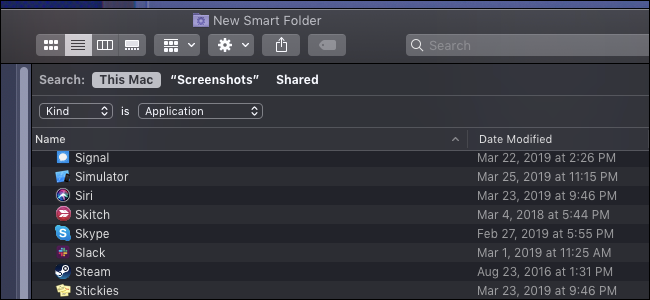
스마트 폴더는 훌륭합니다. Finder의 사이드 바에 고정 할 수있는 저장된 검색과 같습니다. 여기서는 모든 응용 프로그램을 검색합니다.
상단 메뉴 표시 줄에서 파일> 새 스마트 폴더를 선택하여 Finder 창에서 새 스마트 폴더를 만드십시오.

검색 창처럼 보이는 것이 열립니다. '저장'옆에있는 + 버튼을 클릭하여 새 규칙을 추가 할 수 있습니다. 스마트 폴더가 검색 할 규칙을 선택할 수있는 드롭 다운이 있습니다. 기본 옵션은 파일 이름으로 검색합니다.

그러나 “이름”을 “종류”로 변경하고 “응용 프로그램”을 지정하고 싶을 것입니다.

폴더가 애플리케이션으로 빠르게 채워지는 것을 볼 수 있습니다. 이 스마트 폴더를 저장하려면 오른쪽 상단 모서리에있는 “저장”을 클릭하십시오. 이름을 입력하고 저장할 위치를 선택하십시오.

기본 위치는 “저장된 검색”폴더이지만 원하는 위치에 저장할 수 있습니다. 어느 쪽이든, 쉽게 액세스 할 수 있도록 사이드 바에 추가됩니다.
시스템 정보 사용

시스템 정보 앱에는 모든 항목을 표시하는 탭이 있습니다. .app 시스템에 설치된 파일. Option 키를 누른 상태에서 Apple 로고를 클릭하여 앱을 엽니 다. 첫 번째 항목은 시스템 정보입니다.

소프트웨어> 응용 프로그램으로 스크롤하여 디스크를 검색하고 목록을 채울 때까지 잠시 기다립니다. 이 목록에는 .app 파일, 시스템 및 내부 파일을 포함하여 사용자 자신의 책임하에 수정하십시오.
명령 줄 옵션

기술적 인 이유로 쉽게 수정 가능한 앱 파일 경로 목록을 원하면 터미널 명령으로 드라이브를 검색 할 수 있습니다. 우리는 사용할 것이다 find을 사용하고 -iname 이름별로 파일을 검색하는 플래그입니다. 검색 구문 .app 확장은 다음과 같습니다
sudo find / -iname *.app
Dock에서 터미널 앱을 클릭하여 열고 위의 명령을 붙여 넣은 다음 Enter 키를 누릅니다. 검색하는 데 시간이 걸리고 내부 및 시스템 응용 프로그램이 많은 매우 긴 목록을 출력합니다. 출력을 파일로 파이프하는 것이 좋습니다.
sudo find / -iname *.app > filename
루트 디렉토리를 검색하고 하드 드라이브의 모든 것을 포함합니다. Xcode의 내부 응용 프로그램과 같은 응용 프로그램 내부의 응용 프로그램에서 반복되는 디렉토리가 많이 있습니다. 이 결과를 제거 할 수 있습니다 sed 일치하고 제거하는 정규식 .app 내부의 파일 .app 파일 :
sed -i '/.app.*.app/d' filename
이렇게하면 생성 한 앱 목록에서 패턴과 일치하는 모든 항목이 제거됩니다. 파일을 직접 수정하므로 다른 파일에서는 실행하지 않도록주의하십시오.


