

macOS에서 시스템 환경 설정이 나타나는 방식에 신경 쓰지 않는다면, 특정 환경 설정 패널을 숨기거나 알파벳순으로 재정렬하여 “환경 설정을 변경할 수 있습니다”.
일반적으로, 시스템 환경 설정을 열면 이것이 나타나는 방식이 다소 다릅니다 (사용자의 Mac 시스템 환경 설정은 약간 다르게 보일 수 있습니다).
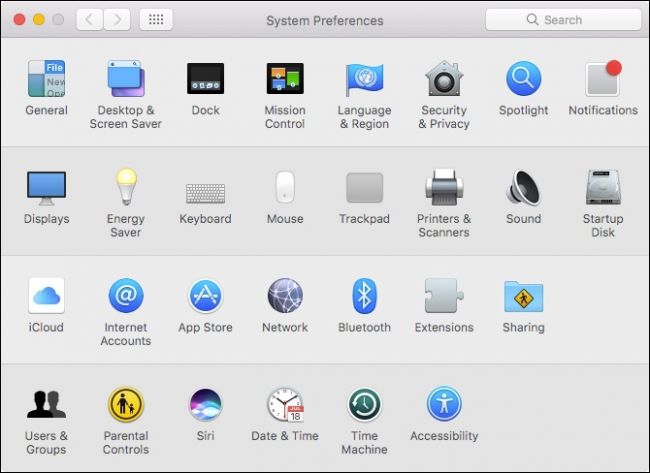
자녀 보호 기능을 사용해 본 적이 있습니까? 프린터 나 스캐너가 있습니까? 그렇지 않은 경우 해당 환경 설정 패널을 열지 않아도됩니다.
특정 시스템 환경 설정 패널을 보이지 않게 숨기고 필요한 패널 만 남겨 둘 수있는 빠르고 쉬운 방법이 있습니다.
먼저 시스템 환경 설정이 열려 있는지 확인한 다음보기 메뉴를 클릭 한 다음 사용자 정의를 클릭하십시오.

보시다시피 각 환경 설정 패널 옆에 파란색 확인 표시가 나타납니다. 숨길 항목을 선택 취소 한 다음보기 메뉴에서 다시 사용자 정의를 클릭하십시오.

완료되면 훨씬 더 엄격한 시스템 환경 설정이 유지됩니다.

영향을받는 시스템 환경 설정 패널의 숨기기를 해제 할 필요도 없습니다. 오른쪽 상단 모서리에서 (또는 키보드에서 Command + F를 눌러) 검색하면 결과에 나타납니다.

관련 : Mac에서 시스템 환경 설정에 액세스하는 6 가지 방법
보기 메뉴에서 액세스하거나 시스템 환경 설정 도크 아이콘을 길게 클릭하면 모든 환경 설정이 나타납니다.
숨겨진 항목을 숨기려면보기> 사용자 정의로 이동 한 다음 다시보고 싶은 항목을 확인하십시오.
기본적으로 시스템 환경 설정은 모든 항목을 카테고리별로 정렬하지만 알파벳순으로 표시되도록 변경할 수 있습니다. 다시보기 메뉴를 클릭하고 이번에는“알파벳순으로 정리”를 클릭하십시오.

이제 시스템 환경 설정 패널이 더 깨끗하고 가벼울뿐만 아니라 더 쉽게 찾을 수 있습니다.

보시다시피, 시스템 환경 설정이 그대로 유지되는 것은 아닙니다. 사용하지 않는 환경 설정 패널을 숨기고 사전 순으로 정렬하는 기능은 사냥에 시간을 덜 소비하고 필요에 맞게 시스템을 구성하는 데 더 많은 시간을 할애한다는 것을 의미합니다.


