

오, 파인더 매킨토시라고 불리는 이래로 Mac에서 Apple의 기본 파일 브라우저였으며, 그 이후로 사용자들은 이에 대해 불평 해 왔습니다. 우리는 Finder를 고칠 수 없습니다. Apple 외에는 아무도 할 수 없습니다. 우리는 곧 일어나지 않는 내기를 걸고 있습니다.
우리는 Finder가 덜 빨라지게하는 몇 가지 방법을 지적 할 수 있습니다. 시작하자.
현재 파일 경로 확인
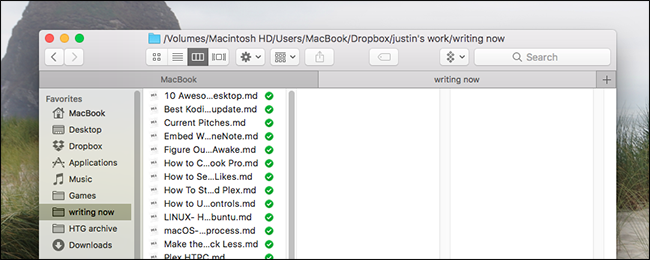
기본적으로 현재 폴더의 위치를 알기가 어렵습니다. 약간 혼란 스럽습니다. 그러나 현재 파일 경로를 분명하게 만드는 몇 가지 방법이 있습니다. 가장 간단한 방법 : 헤더 창에서 폴더 이름과 아이콘을 마우스 오른쪽 버튼으로 클릭하십시오.

드롭 다운 메뉴에 현재 폴더의 전체 경로가 표시됩니다.

주어진 폴더로 이동하려면이 옵션 중 하나를 클릭하십시오.
클릭하지 않고 항상 파일 경로를 표시하려면 경로 표시 줄이 필요합니다. 메뉴 막대에서 “보기”를 클릭 한 다음 “경로보기보기”를 클릭하십시오.

창 아래쪽에 현재 폴더의 전체 경로를 표시하는 막대가 추가됩니다.

여기에서 임의의 폴더를 두 번 클릭하여 바로 이동할 수 있습니다. 이것은 매우 유용하지만 단점이 있습니다. 세로 공간이 낭비되고 있습니다.
여분의 막대가 없다면 Finder 상단의 폴더 이름을 완전한 파일 경로로 바꿀 수 있습니다. 이렇게하려면 응용 프로그램> 유틸리티에있는 터미널을 엽니 다. 다음 명령을 실행하십시오 :
defaults write com.apple.finder _FXShowPosixPathInTitle -bool true; killall Finder
마찬가지로 Finder의 헤더에 완전한 파일 경로가 표시됩니다.

이 옵션은 모두 똑같은 것을 제공하므로 자신에게 맞는 옵션을 찾으십시오!
전체 시스템이 아닌 현재 폴더 검색
Finder의 검색 막대는 기본적으로 전체 시스템을 검색하지만 대부분의 사용자는 현재 폴더 만 검색 할 것으로 예상합니다. Finder가 동작하도록 설정할 수 있습니다. 메뉴 막대에서 Finder> 환경 설정을 클릭 한 다음 고급 탭으로 이동하십시오.

창의 맨 아래에 “검색을 수행 할 때”라고 표시된 드롭 다운이 “현재 폴더 검색”으로 설정되어 있는지 확인하십시오.
탭 사용
오랫동안 Finder에 탭을 추가하면 타사 소프트웨어를 설치하거나 Finder를 다른 응용 프로그램으로 완전히 대체해야했습니다. 더 이상은 아닙니다 : OS X Yosemite부터 Finder에서 Command + T를 눌러 새 탭을 바로 열 수 있습니다.
관련 : macOS Sierra에서 거의 모든 응용 프로그램에 탭을 추가하는 방법
한 탭에서 다른 탭으로 파일을 쉽게 드래그 할 수 있으며 별도의 인스턴스를 선호하는 경우 탭을 “풀”할 수 있습니다. 거의 모든 Mac 응용 프로그램에 탭을 추가하는 방법을 보여 주었으며 Finder의 규칙은 다른 모든 응용 프로그램과 동일하게 작동하므로 작동 방법에 대한 자세한 내용은 해당 기사를 확인하십시오.
특정 스타일로 특정 폴더를 열려면
Finder는 각각 특정 상황에 적합한 4 개의 “보기”를 제공합니다. 메뉴 표시 줄의 “보기”에서 해당 목록을 볼 수 있습니다.

폴더에있는 모든 것을 아이콘 그리드로 배열하는 아이콘이 있습니다.

파일 속성과 함께 현재 폴더를 간단한 목록으로 표시하는 목록이 있습니다.

열이 있으며 오른쪽으로 스크롤하여 파일 계층 구조를 탐색 할 수 있으며 선택한 파일의 세부 정보도 표시하며 항상 사용할 수있는 올바른보기입니다.

그리고 끔찍하고 영원히 사라져야하는 커버 플로우가 있습니다.

관련 : OS X Finder에서 폴더보기를 사용자 정의하는 방법
위의 정확한 평가에 동의하지 않을 수 있으며 특정 폴더에서 특정보기를 사용하기를 원할 수 있습니다. 글쎄, 당신은 상대적으로 간단하게 특정 폴더를 개별 폴더에 지정할 수 있습니다. 기사를 확인하면 아이콘 또는 (셔더) Cover Flow보기에서 열 특정 폴더를 지정할 수 있습니다.
숨겨진 파일을 빠르게 보거나 숨 깁니다
관련 : Mac OS X에서 파일을 숨기고 숨겨진 파일을 보는 방법
터미널을 여는 데 사용되는 Mac 시스템에서 다양한 숨겨진 파일을 보는 것은 요즘 필요한 바로 가기 키입니다 : Command + Shilft + Period. 그렇게하면 Mac에서 모든 숨겨진 파일을 볼 수 있습니다.
파일 위의 폴더 정렬
Windows에서 온 경우, Finder가 파일과 폴더를 알파벳 순서로 혼합하는 경향은 사용자에게 혼란을 줄 수 있습니다. 메뉴 막대에서 Finder> 환경 설정을 클릭 한 다음 “고급”탭을 확인하여 Windows와 같이 파일 위에 폴더를 정렬하도록 Finder를 설정할 수 있습니다.

'이름별로 정렬하는 동안 폴더를 맨 위에 유지'라는 옵션이 표시되어 있으므로 확인하면됩니다.
범주별로 응용 프로그램 정렬
관련 : Finder에서 카테고리별로 macOS 응용 프로그램을 정렬하는 방법
말하자면 : / Applications 폴더를 복잡하게 만드는 많은 것들이 있다면, 응용 프로그램을 범주별로 정렬하여 탐색을 조금 더 쉽게 할 수 있습니다. 애플리케이션 폴더를 마우스 오른쪽 단추로 클릭 한 후 메뉴 표시 줄에서보기>보기 옵션 표시를 클릭하면 카테고리별로 정렬 할 수있는 옵션이 있습니다.

사이드 바 사용자 정의
관련 : OS X의 Finder 사이드 바를 사용자 정의하는 방법
마지막으로, Finder의 속도를 줄이려면 사이드 바에 들어가서 사용자 정의해야합니다. 정기적으로 사용하지 않는 아이콘이 있으면 제거하십시오. 자주 사용하는 폴더가 있으면 추가하십시오.
아이콘을 제거하려면 메뉴 막대에서 Finder> 환경 설정으로 이동 한 다음 사이드 바 탭을 클릭하십시오.

여기에서 이전에 삭제 한 기본 아이콘을 다시 추가 할 수도 있습니다. 맞춤 아이콘을 추가하는 것이 더 간단합니다. 폴더를 사이드 바로 드래그하면됩니다.
사진 크레디트 : raneko


