
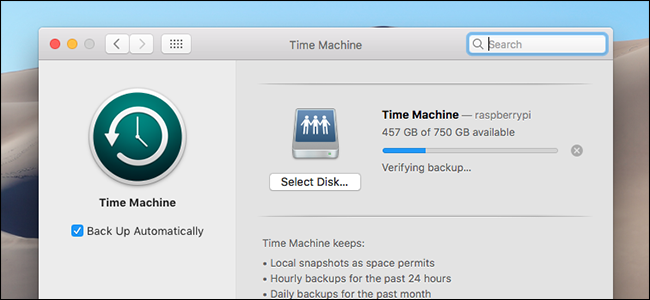
Time Machine으로 Mac을 정기적으로 백업하지만 Mac이 작동하는지 어떻게 알 수 있습니까?
관련 : 컴퓨터를 백업하는 가장 좋은 방법은 무엇입니까?
확인하는 몇 가지 방법이 있습니다. 네트워크를 통해 백업하는 경우 내장 도구를 사용하여 백업이 손상되지 않았는지 확인할 수 있습니다. 로컬 USB로 백업하면 해당 도구가 작동하지 않지만 백업 내부를 들여다보고 모든 것이 작동하는지 확인할 수있는 다른 방법이 있습니다. 이 도구는 네트워크 드라이브를 사용하는 경우에도 유용하므로 계속 진행해 보겠습니다.
네트워크 백업 : 메뉴 표시 줄에서 확인
백업용 Time Capsule을 구입했을 수도 있습니다. 네트워크의 다른 Mac에 연결된 드라이브를 사용하고있을 수 있습니다. 또는 자습서를 사용하여 Time Machine을 사용하여 Raspberry Pi에 백업 할 수 있습니다.
설정에 상관없이 네트워크를 통해 Mac을 백업하는 경우 내장 확인 옵션이 있습니다. 이것은 비교적 새로운 기능이므로 macOS 10.12 (Sierra) 또는 Mac OS X 10.11 (El Capitan)으로 생성 된 백업에서만 작동합니다.
먼저 Time Machine 아이콘을 메뉴 표시 줄에 추가합니다 (아직없는 경우). 시스템 환경 설정> Time Machine으로 이동 한 다음 창 하단에서 옵션을 확인하십시오.

그런 다음 메뉴 모음에서 Time Machine 아이콘을 클릭하십시오.

그런 다음 Option 키를 누르면 “백업 확인”옵션이 나타납니다.

“백업 확인”옵션을 클릭하십시오. (백업이 네트워크를 통하지 않거나 이전 버전의 macOS로 생성 된 경우 옵션이 회색으로 표시 될 수 있습니다.) Mac이 백업 확인을 시작합니다.
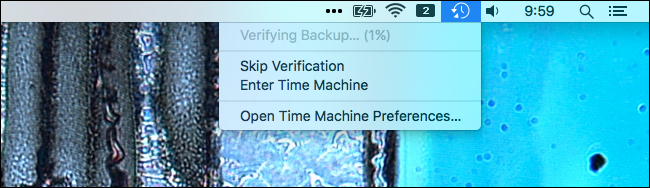
Mac은 실제로이 작업을 정기적으로 수행하지만, 특히 문제가 있다고 생각되는 경우 때때로 수동으로 작업하는 데 아무런 해가 없습니다. 진행 상황을 자세히 보려면 시스템 환경 설정에서 Time Machine 패널을 다시여십시오.
Mac에서 백업을 파일에있는 체크섬과 비교하고 있습니다. 문제가 있으면 알림을 통해 알 수 있습니다. 아무 알림도받지 않으면 걱정할 필요가 없습니다.
네트워크에 연결되지 않은 드라이브 : 몇 가지 명령 실행
Time Machine 백업이 로컬로 실행되는 경우 (예 : USB를 통해 외장 하드 드라이브에 백업하는 경우) 메뉴 표시 줄 방법을 사용하여 드라이브를 확인할 수 없습니다. 그러나 할 수있는 일이 몇 가지 있습니다.
가장 간단한 방법은 Time Machine을 시작하고 삭제 한 일부 파일을 복원하는 것입니다. 백업 드라이브를 연결 한 다음 응용 프로그램 폴더에있는 Time Machine을 시작합니다.
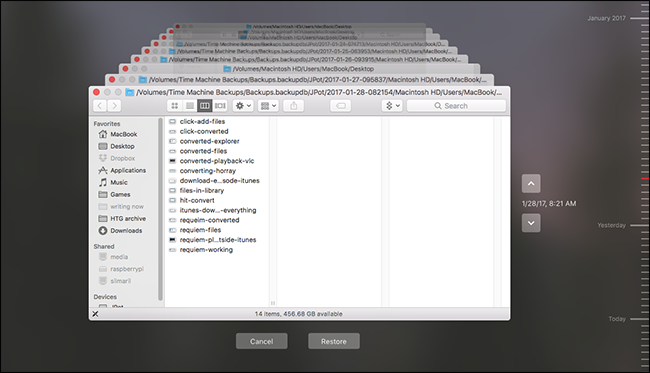
시간을 거슬러 올라가서 삭제 한 파일을 찾으십시오. 스페이스 바를 눌러 미리 보거나 복원 할 수도 있습니다. 예상되는 파일이 있고 미리 볼 수 있으면 백업이 제대로 작동하는 것입니다.
그러나 자세한 내용을 확인하고 작동하는지 확인하려면 응용 프로그램> 유틸리티에서 터미널을여십시오. 유형 tmutil compare -s을 누른 다음 Enter 키를 누르면 Mac이 Mac의 내용을 백업 내용과 비교합니다. 프로세스는 시간이 걸리고 결과는 스크롤됩니다.

첫 번째 문자는 파일에 대해 알려줍니다.
- ㅏ
!파일 앞에는 주어진 파일이 변경되었음을 의미합니다. - ㅏ
+파일 앞에는 주어진 파일이 새 파일임을 의미합니다. - ㅏ
-파일 앞에는 주어진 파일이 삭제되었음을 의미합니다.
프로세스를 실행하는 데 시간이 오래 걸립니다. 프로세스가 15 분 또는 30 분 정도 걸리는 것은 드문 일이 아닙니다. 완료되면 컴퓨터와 백업 드라이브의 차이점에 대한 요약이 표시됩니다.

이 모든 작업을 수행 한 후에도 확실하지 않으면 디스크 유틸리티를 사용하여 하드 드라이브를 확인하고 복구 할 수 있습니다. 응용 프로그램을 시작하고 드라이브에서 “응급 처치”를 클릭하십시오. 디스크에서 오류를 검사하고 필요한 경우 도구에서 오류를 수정하려고 시도합니다.
이 세 가지 옵션 사이에서 백업이 작동하는지 여부를 잘 알고 있어야합니다.


