
Android는 주로 사용자 정의 수준을 제공하기 때문에 전 세계 소비자들이 널리 선호합니다. 바로 그런 측면에서 테마는 매우 중요한 역할을 합니다. 이전에 Substratum을 사용하여 Android 기기의 테마를 지정하는 방법을 다루었습니다. 이 도구는 정말 잘 작동하지만 최근에는 앱이 개발자와 사용자별 데이터를 공유할 수 있도록 하는 분석 기능이 앱에 내장되어 있는 것으로 보고되었습니다. 고맙게도 LibreSubstratum이라는 대안이 있습니다. LibreSubstratum이 무엇인지, 원래 Substratum 앱과 어떻게 다른지 이미 다루었지만, 실제로 장치에 LibreSubstratum을 설치하고 사용하는 방법을 살펴보겠습니다.
Android 기기에 LibreSubstratum 설치 및 사용
메모: 다음 방법은 전체 OMS(Overlay Manager Service)를 지원하는 Android Nougat(7.xx) ROM에서만 작동합니다. 재고 ROM은 현재 지원되지 않습니다. Android 7.1.2 기반의 AOSP Extended ROM을 실행하는 Moto X Play에서 다음 방법을 시도했는데 제대로 작동했습니다.
- 첫 번째 단계는 설치 “자유기판“ (무료) 일반 앱과 마찬가지로 Play 스토어에서 다운로드할 수 있습니다.
- 이제 LibreSubstratum은 실제로 원래 Substratum 앱의 전체 인터페이스에 대한 대안이지만 적절한 기능을 위해서는 여전히 설치해야 합니다. 따라서 다음 단계는 설치하는 것입니다. “기판 테마 엔진 루트” (무료) 플레이 스토어에서.
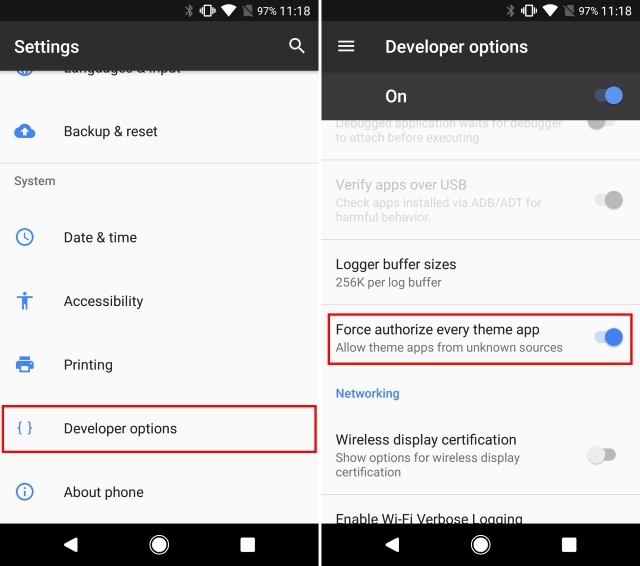
- 테마 설치를 시작하기 전에 설정 -> 개발자 옵션으로 이동하여 “디버깅” 섹션으로 스크롤합니다. 여기에서 “모든 테마 앱 강제 인증” 옆에 있는 토글을 활성화합니다.
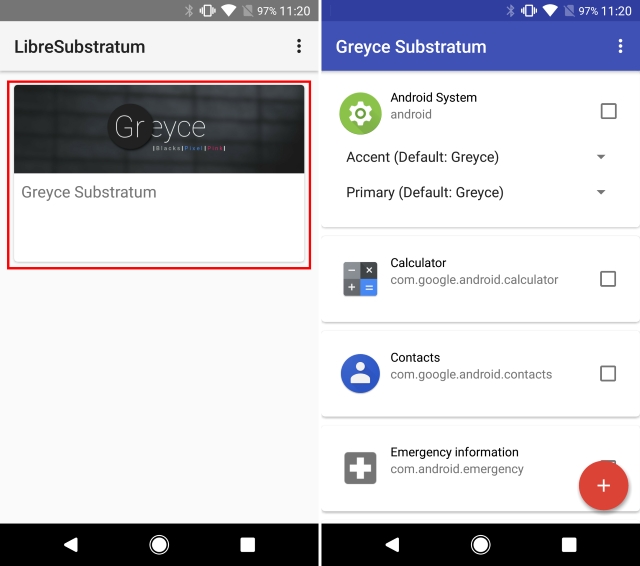
- 다음으로 Play 스토어에서 원하는 Substratum 테마를 설치합니다. 이 가이드에서는 Greyce 테마(무료)를 설치합니다. 또는 이러한 테마를 사용해 볼 수도 있습니다.
- 장치에 테마를 설치했으면 LibreSubstratum 앱을 엽니다. 여기에서 방금 설치한 테마를 탭합니다. 이제 오버레이 목록이 표시됩니다.
-
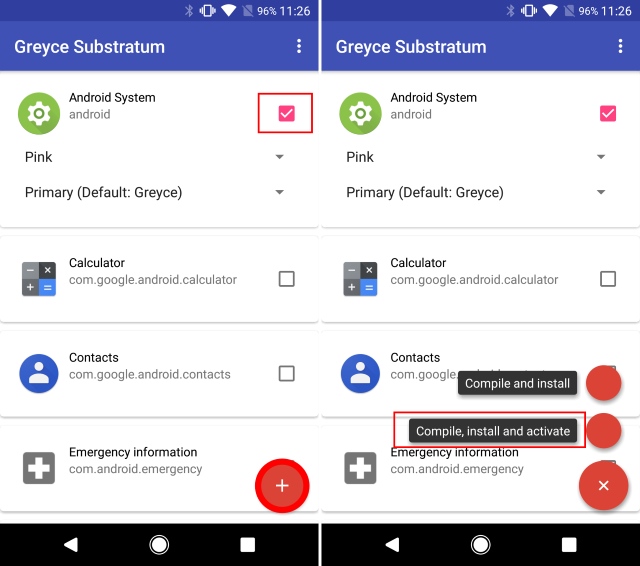
적용하려는 오버레이 옆의 확인란을 선택하여 선택합니다. 완료되면 오른쪽 하단 모서리에 있는 “+” 아이콘을 누르고 “컴파일, 설치 및 활성화”를 선택합니다.
- 그리고 그게 다야. 이제 오버레이가 컴파일되어 장치에 설치됩니다. 완료되면 장치를 재부팅하여 변경 사항을 확인하십시오. 아래 스크린샷에서 볼 수 있듯이 내 SystemUI에 분홍색 악센트 오버레이를 선택했습니다.
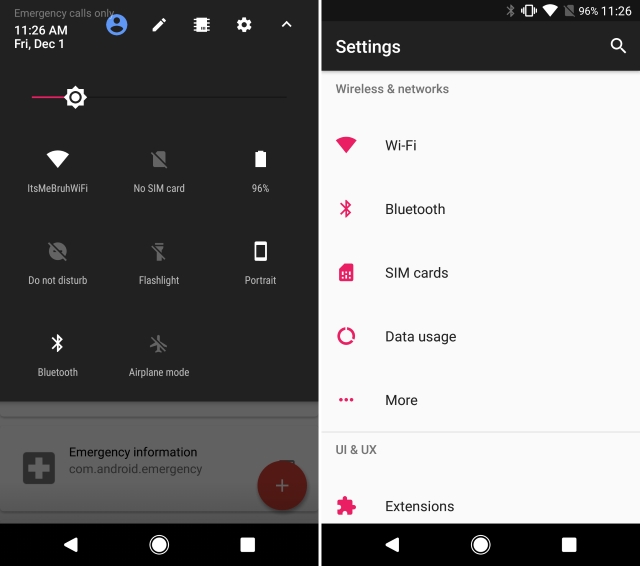
LibreSubstratum을 사용하여 Android 기기 테마 지정
Substratum 앱 자체는 기술적으로 오픈 소스이지만 최근 특정 추적기를 사용하는 것으로 보고되었습니다. 또한 원래 앱에서는 APK 또는 대체 앱 스토어와 같은 타사 소스를 통해 테마를 설치할 수 없습니다. 이와 같이 LibreSubstratum은 혜택으로 제공됩니다. 간단하고 빠르며 부풀리지 않으며 반경쟁성이 없습니다. 나는 지난 며칠 동안 그것을 사용해 왔으며 내 의견으로는 원래 앱보다 훨씬 낫습니다. 하지만 당신은 어떻습니까? 어느 것을 더 선호 해? 아래 의견에 알려주십시오.