

스팸 필터가 막을 수없는 성가신 이메일 스레드에 계속 추가됩니까? iOS 13 및 iPadOS 13의 새로운 차단 발신자 기능을 사용하여 Apple Mail 앱에서 특정 발신자의 새 이메일을 자동으로 보관합니다.
메일에서 발신자를 차단하는 방법
iOS 13 및 iPadOS 13은 차단 된 연락처 기능을 전화 및 메시지 앱에서 메일 앱으로 확장합니다.
관련 : iOS 13의 새로운 기능
시작하려면 “Mail”앱을 열고 차단하려는 발신자의 이메일을 찾으십시오. 그런 다음 프로필 사진을 탭하여 발신자 세부 정보를 표시하십시오.

이제 “보낸 사람”필드에서 이름을 누릅니다.

그렇게하면 발신자의 연락처 카드가 열립니다. 여기에서 “이 연락처 차단”을 누릅니다.

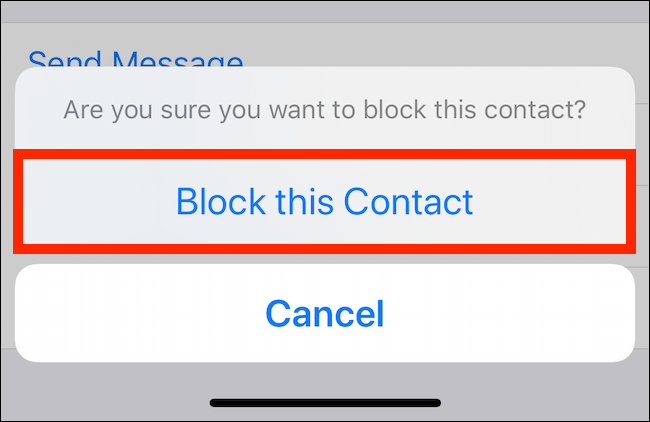
다음 팝업에서“이 연락처 차단”을 눌러이 작업을 확인하십시오.
발신자가 차단되었습니다. 새 이메일에 대한 알림은받지 않지만 연락처가 차단 된 연락처 (아래 스크린 샷에 강조 표시됨)를 나타내는 아이콘과 함께받은 편지함에 계속 표시됩니다.

발신자 차단 옵션
차단 된 발신자의 전자 메일이받은 편지함에 표시되지 않게하려면 어떻게합니까? “Settings”앱의 옵션은 차단 된 연락처에서 “Bin”으로 새 이메일을 직접 보냅니다.
이 옵션을 활성화하려면 “Settings”앱을 열고 “Mail”옵션을 선택하십시오. 여기에서 “차단 된 발신자 옵션”을 누릅니다.

이제 “Move to Bin”으로 전환하십시오.

차단 된 연락처의 새 이메일은 이제 “Bin”으로 바로 이동합니다.

발신자를 관리하고 차단을 해제하는 방법
언제든지 돌아가서 연락처를 차단 해제하여받은 편지함에서 이메일 수신을 재개 할 수 있습니다. 이렇게하려면 “설정”앱을 열고 “메일”옵션을 누른 다음 “차단됨”을 선택하십시오.

여기에서 연락처 또는 차단 한 특정 이메일을 찾으십시오. 연락처를 왼쪽으로 스 와이프 한 다음 '차단 해제'를 탭하여 변경 사항을 되돌립니다.

iOS 13에는 스팸 전화를 차단하는 또 다른 편리한 기능이 있습니다. 알 수없는 발신자 침묵 기능을 사용하면 대화 상대 목록에없는 사람의 전화를 자동으로 끌 수 있습니다.
관련 : iOS 13의 “무음의 발신자”가 전화 스팸을 중지시키는 방법


