

iMessage는 iOS 10에서 대폭 업데이트되어 타사 앱 통합, 풍부한 링크 및 다양한 재미있는 메시지 그래픽 효과를 추가했습니다. 실제 보이지 않는 잉크 효과를 보는 대신 “(보이지 않는 잉크로 보냄)”과 같은 메시지가 표시되는 경우 몇 가지 수정 사항이 있습니다.
모든 iOS 기기에서 iMessage로 로그 아웃했다가 다시 로그인
관련 : iOS 10의 새로운 기능 및 사용 방법
대부분의 경우 메시지 효과는 Apple의 서버 오류로 인한 것입니다. iMessage에서 로그 아웃했다가 다시 로그인하여이 문제를 해결할 수 있습니다. 계정이 사용 된 모든 기기에서 로그 아웃 한 다음 각 기기에 다시 로그인해야합니다. 방법은 다음과 같습니다.
설정 앱을 시작한 다음 “메시지”를 누릅니다.
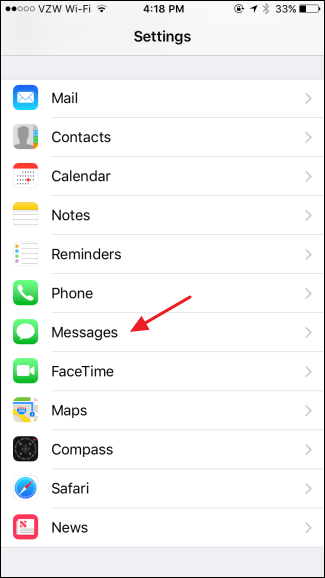
메시지 화면에서 “보내기 및 받기”항목을 누릅니다.

상단에서 iMessage에 로그인 한 주소를 누릅니다.

메시지 계정 팝업에서 “로그 아웃”을 누릅니다.

잠시 후 iMessage에서 로그 아웃됩니다. 계속하기 전에 iMessage에서 해당 계정을 사용하는 모든 장비에 대해이 프로세스를 반복하십시오.
모든 장비에서 로그 아웃 한 후 동일한 페이지에서“iMessage에 Apple ID 사용”을 살짝 눌러 다시 로그인하십시오.

Apple ID와 암호를 입력 한 다음 “로그인”을 살짝 누르십시오.

로그인 한 후 메시지 앱을 시작하십시오. 이미받은 메시지는 변경되지 않으므로 다른 사람이 효과를 사용하여 새 메시지를 보내서 테스트 할 수 있도록해야합니다. 이제 전체 메시지 효과가 표시되기를 바랍니다.

그리고 괜찮아 보인다면 마지막 몇 단계를 반복하여 다른 장비에서 iMessage에 다시 로그인하십시오.
모션 접근성 감소 설정 끄기
일부 사람들은 모션 감소 설정을 켜면 메시지 효과를 보는 기능을 방해한다고보고했습니다. 모션 감소 설정은 홈 화면의 시차 효과와 같은 불필요한 애니메이션을 비활성화하기위한 것입니다. 어떤 사람들은 이런 종류의 애니메이션이 그들을 귀찮게하므로 다른 사람들은 성능을 높이거나 배터리 수명을 늘리는 데 도움을주기 때문에 그것을 켭니다. 모션 감소 설정을 사용하고 메시지 효과를 방해하는 경우 더 중요한 것을 결정하기 만하면됩니다.
관련 : iPhone 또는 iPad 용 3D “Parallax”배경 화면을 만드는 방법
즉, 많은 사람들은 모션 감소가 켜져 있어도 문제가 발생하지 않으며 메시지 효과가 제대로 작동합니다. 그래도 확인하기는 쉽습니다. iMessage에서 로그 아웃했다가 다시 로그인하지 않으면 효과가있을 수 있습니다.
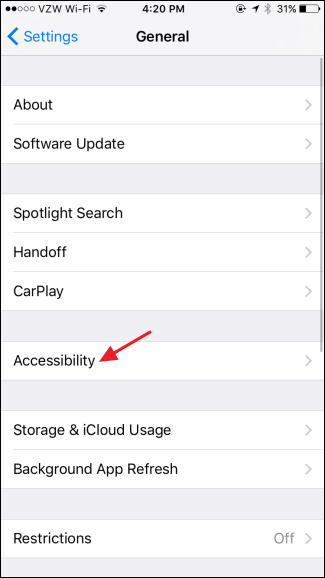
설정 앱에서 “일반”을 누릅니다.

일반 설정 화면에서 “접근성”을 누릅니다.
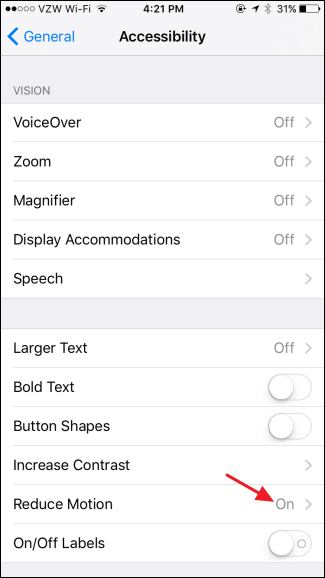
접근성 설정 화면에서 “동작 감소”항목이 켜져 있는지 여부를 확인하십시오. 켜져 있으면 “동작 감소”를 누르십시오.
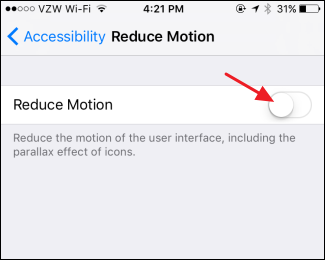
“동작 감소”토글을 끕니다.
이제, 효과가 작동하는지 확인하기 위해 메시지를 다시 테스트 할 수 있습니다. 우리가 말했듯이, 이것은 일부 사람들에게는 효과가 있지만 다른 사람들에게는 효과가없는 것 같습니다. 지금까지 자체 장치에서 확인 된 모든 인스턴스는 동작 감소를 끄거나 장치에서 iMessage로 로그 아웃했다가 다시 수정하여 수정되었습니다. 희망적으로, 이것은 당신이 고쳐서 보이지 않는 메시지를 곧 보내 게 할 것입니다.


