

Instagram은 메시징 기능으로 알려진 적이 없지만 많은 사용자가 여전히 커뮤니케이션에 사용합니다. 친구, 팔로어 또는 가족과 소통하기 위해 Instagram을 사용하는 사람이라면 채팅을 더 잘 제어할 수 있습니다.
Instagram을 사용하면서 인정합시다. 우리 모두는 특정 채팅을 숨기기를 원합니다. 그러나 문제는 Instagram이 플랫폼에서 채팅을 숨기거나 보관하는 옵션을 제공하지 않는다는 것입니다.
예, Android에 타사 앱을 설치하여 Instagram 받은 편지함에 특정 채팅이 표시되지 않도록 숨길 수 있지만 이는 개인 정보 및 보안 문제가 발생할 수 있습니다. 따라서 개인 Instagram 대화를 숨기려면 몇 가지 다른 방법에 의존해야 합니다.
보여주다
Instagram에서 메시지를 숨기는 가장 좋은 방법 2가지
따라서 Instagram에서 채팅을 숨기는 방법을 찾고 있다면 올바른 기사를 읽으십시오. 이 기사에서는 Instagram 대화를 숨기는 데 도움이 되는 두 가지 가장 좋은 방법을 공유합니다. 시작하자.
1) Instagram에서 배니시 모드 사용
음, 소멸 모드는 일반 채팅 옵션과 매우 다릅니다. 소멸 모드는 채팅 창에서 나가면 자동으로 채팅을 삭제하는 채팅의 시크릿 모드와 비슷합니다.
Instagram의 Vanish Mode를 사용하면 친구에게 임시 메시지를 보낼 수 있지만 채팅 창을 닫으면 양쪽 끝에서 모든 메시지가 사라집니다. 따라서 이것은 채팅을 숨기지 않지만 원하는 결과를 얻는 데 도움이 될 수 있습니다.
1. 먼저 기기에서 Instagram 앱을 엽니다. 그런 다음 아래와 같이 메신저 아이콘을 탭합니다.

2. 채팅 창에서 인스타그램에서 숨기고 싶은 채팅을 선택하세요.
3. 아래에서 위로 스와이프하여 소멸 모드를 활성화해야 합니다.
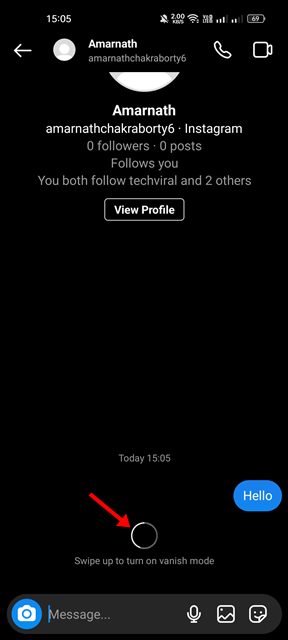
4. 활성화되면 메시지, GIF, 이미지 및 비디오를 보낼 수 있습니다. 모든 메시지는 확인한 후 채팅에서 나가면 사라집니다.
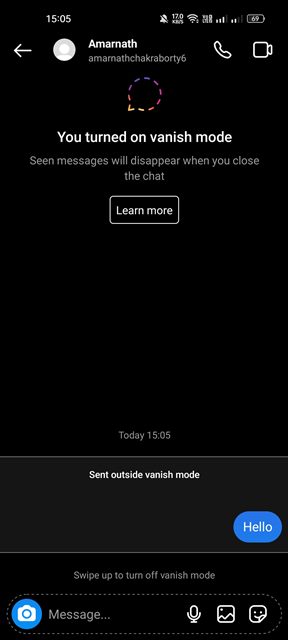
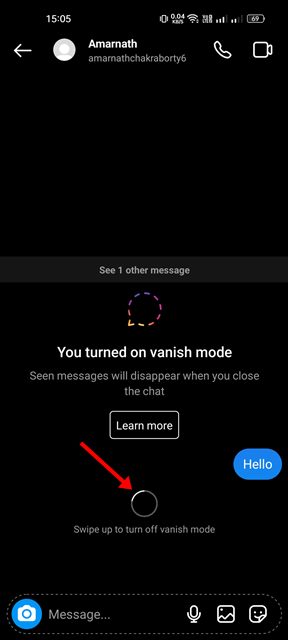
그게 다야! 이것은 Instagram에서 Vanish Mode를 활성화하여 채팅을 숨기는 방법입니다. 소멸 모드를 종료하려면 하단에서 다시 위로 스와이프합니다. 완료되었습니다.
2) 계정 유형을 전환하여 채팅 숨기기
Instagram 앱에서 계정 유형을 전환하여 채팅을 숨길 수 있습니다. Instagram의 전문가 계정을 사용하면 토론을 일반으로 이동할 수 있습니다. 대화를 일반 탭으로 이동하고 계정 유형을 다시 개인으로 전환하면 개인 계정에서도 채팅이 숨겨집니다. 여기 당신이해야 할 일이 있습니다.
1. 먼저 기기에서 Instagram 앱을 엽니다. 그런 다음 아래와 같이 프로필 사진을 탭합니다.

2. 프로필 페이지에서 아래와 같이 3줄(햄버거 메뉴)을 탭합니다.

3. 표시되는 옵션 목록에서 설정을 누릅니다.
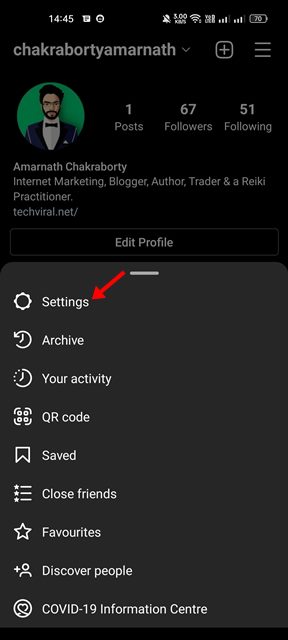
4. 설정 페이지에서 계정을 누릅니다.
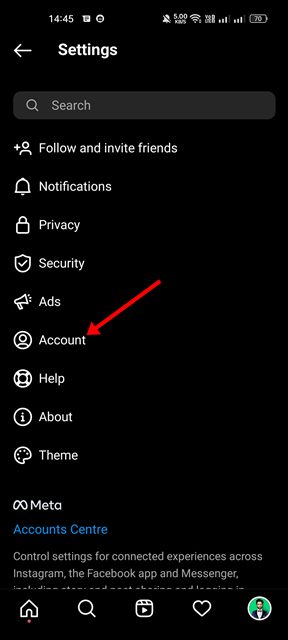
5. 계정 페이지에서 아래로 스크롤하여 전문 계정으로 전환을 누릅니다.
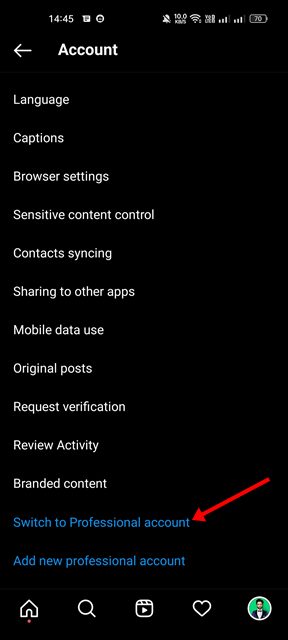
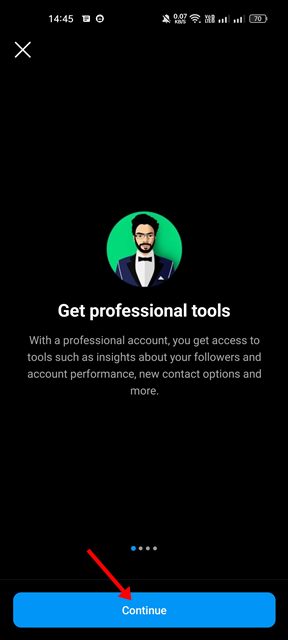
6. 이제 화면의 지시에 따라 계정 전환 프로세스를 완료합니다.
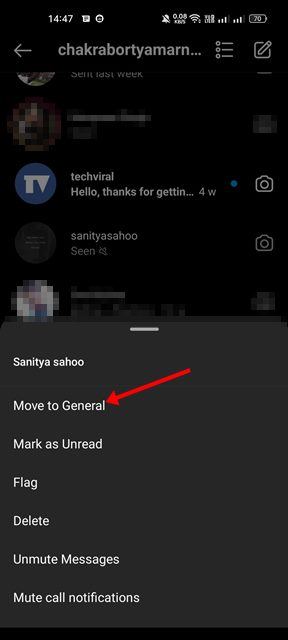
7. 전문가 계정으로 전환되면 Instagram 메시지 섹션을 엽니다. 숨기려는 채팅을 길게 누르고 일반으로 이동을 선택합니다.
8. 이제 설정 > 계정 > 계정 유형 전환으로 이동합니다.
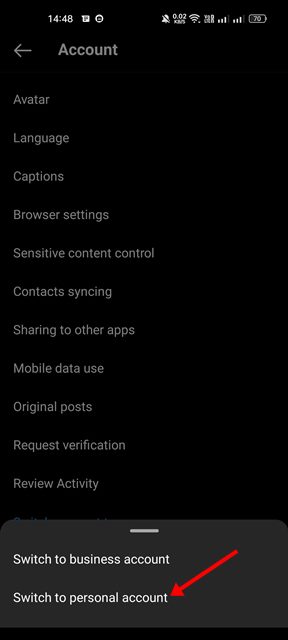
7. 개인 계정으로 전환되면 Instagram 메시지 섹션을 엽니다. 선택한 채팅은 채팅 목록에 표시되지 않습니다.
채팅을 다시 가져오는 방법은 무엇입니까?
숨겨진 채팅을 다시 가져오려면 계정을 Professional/Business 계정으로 전환하고 대화를 ‘일반’에서 ‘기본’으로 이동하세요.
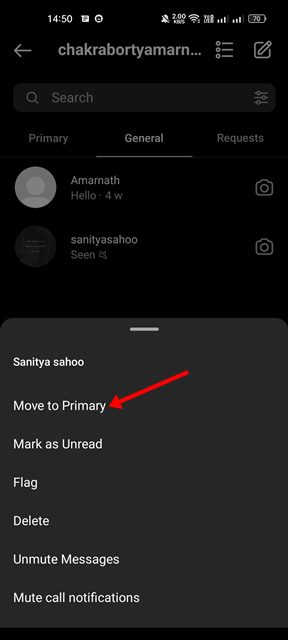
그게 다야! 완료되었습니다. 비즈니스 계정을 통해 Instagram DM 채팅을 숨길 수 있는 방법입니다.
따라서 Instagram에서 대화를 숨기는 가장 좋은 두 가지 방법은 다음과 같습니다. 공식적인 방법은 아니지만 이 두 가지 방법을 따르면 원하는 결과를 얻을 수 있습니다. Instagram에서 채팅을 숨기는 다른 방법을 알고 있다면 알려주십시오.