

Google 이미지 검색은 기존 이미지와 비슷한 이미지를 찾거나 인터넷에서 원본 사진 소스를 추적하는 데 유용한 방법입니다. 사용 방법은 다음과 같습니다.
웹 사이트에서 이미지 검색
웹 사이트에 나타나는 이미지를 검색하려면 이미지의 URL을 Google 이미지 검색에 연결하면됩니다. 요령은 이미지가 나타나는 페이지의 주소뿐만 아니라 이미지 자체의 URL이 필요하다는 것입니다.
웹 사이트에서 이미지를 마우스 오른쪽 단추로 클릭 한 다음 “이미지 위치 복사”명령을 클릭하십시오. 이미지 자체의 URL을 클립 보드에 복사합니다.

Google 이미지 페이지로 이동 한 다음 “이미지로 검색”버튼 (카메라 아이콘)을 클릭하십시오.

“이미지 URL 붙여 넣기”탭에서 필드를 마우스 오른쪽 단추로 클릭 한 다음“붙여 넣기”명령을 선택하거나 Windows에서 Ctrl + V 또는 Mac에서 Command + V를 눌러 이전에 복사 한 URL을 붙여 넣습니다.

URL을 붙여 넣은 후 “이미지로 검색”버튼을 클릭하십시오.

Google은 결과를 매우 빨리 반환해야합니다.
또한 Chrome을 사용하면이 절차가 훨씬 쉽습니다. 웹 사이트에서 이미지를 마우스 오른쪽 버튼으로 클릭 한 다음 “Google 검색 이미지”명령을 선택하기 만하면됩니다.

Chrome에서 검색 결과로 바로 이동합니다.
PC에 이미있는 이미지 검색
이미지의 로컬 사본이있는 경우 (어딘가에 다운로드하여 출처를 잊었을 수 있음) 이미지를 Google에 업로드하여 이미지 검색을 수행 할 수 있습니다.
Google 이미지 페이지로 이동 한 다음 “이미지로 검색”버튼 (카메라 아이콘)을 클릭하십시오.
이번에는 “이미지 업로드”탭으로 전환하십시오.
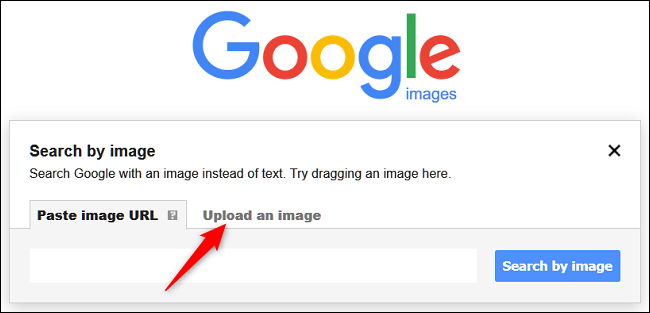
이미지를 찾아 보거나이 탭으로 바로 드래그하여 이미지를 업로드 할 수 있습니다. “찾아보기”버튼을 클릭하여 PC에서 이미지를 찾습니다.

업로드 할 이미지를 찾아서 선택한 다음 “열기”버튼을 클릭하십시오.

또는 PC에서 이미지를 찾은 다음 Google 이미지 페이지로 드래그하면됩니다.

이미지가 업로드되면 Google의 '이 이미지를 가장 잘 추측합니다'와 이미지가 표시되는 웹 사이트 목록이 포함 된 결과 페이지로 리디렉션됩니다.
이미지의 원본 소스를 찾든 찾은 것과 비슷한 다른 이미지를보고 싶은지 여부에 관계없이 Google 이미지를 사용하면 쉽게 만들 수 있습니다.


