

피벗 테이블을 사용하면 대량의 데이터를 분석하고 큰 데이터 집합을 좁혀 데이터 포인트 간의 관계를 확인할 수 있습니다. Google 스프레드 시트는 피벗 테이블을 사용하여 데이터를 요약하므로 스프레드 시트에 포함 된 모든 정보를 쉽게 이해할 수 있습니다.
피벗 테이블이란 무엇입니까?
피벗 테이블은 대량의 데이터를 분석하는 데 편리합니다. 일반 스프레드 시트가 두 개의 축 (열과 행) 만 사용하는 경우 피벗 테이블을 사용하면 선택한 모든 열과 행을 요약하여 스프레드 시트의 정보를 이해할 수 있습니다. 예를 들어, 피벗 테이블을 사용하여 특정 달 동안 회사의 부서에서 가져온 판매를 분석 할 수 있습니다. 여기서 모든 정보는 임의로 데이터 집합에 입력됩니다.

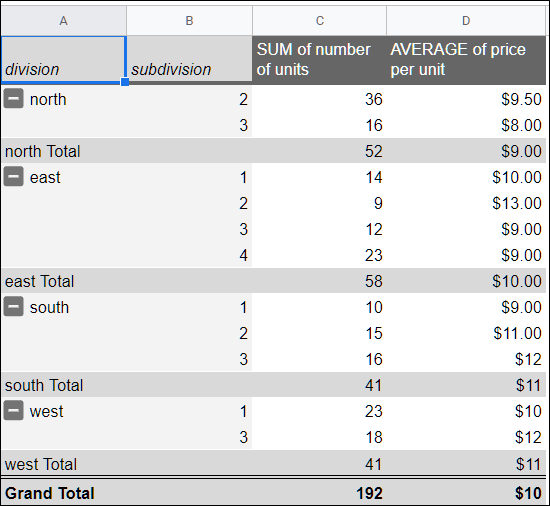
위 그림의 정보에서 피벗 테이블을 만들면 선택한 열의 정보와 함께 깔끔하게 형식화 된 테이블이 나누기 기준으로 표시됩니다.
관련 : 최고의 Google 스프레드 시트 부가 기능
피벗 테이블을 만드는 방법
Chrome을 실행하고 Google 스프레드 시트에서 스프레드 시트를 엽니 다.
그런 다음 피벗 테이블에 사용할 셀을 선택하십시오. 데이터 세트의 모든 것을 사용하려는 경우 스프레드 시트에서 아무 곳이나 클릭하면 모든 셀을 먼저 선택할 필요가 없습니다.

노트 : 선택된 각 열 곰팡내 나게 하다 해당 데이터 포인트로 피벗 테이블을 만들려면 헤더가 연결되어 있어야합니다.
페이지 상단의 메뉴 바에서“데이터”를 클릭 한 다음“피벗 테이블”을 클릭하십시오.

새 표가 자동으로 열리지 않으면 스프레드 시트 하단에있는 '피벗 표'를 클릭하십시오.

피벗 테이블을 편집하는 방법
피벗 테이블 시트에서 측면 패널을 사용하면 데이터를 볼 수있는 행, 열, 값 및 필터를 추가 할 수 있습니다. 때때로 시트는 선택한 정보를 기반으로 제안을 제공합니다. 제안 사항을 클릭하거나 아래의 다른 옵션 옆에있는 “추가”를 클릭하십시오.

제안 사항 중 하나를 클릭하면 시트는 주어진 목록에서 선택한 옵션을 사용하여 피벗 테이블을 자동으로 작성합니다.
자신의 필요에 맞게 피벗 테이블을 맞춤 설정하려면 아래 4 가지 옵션 옆에있는 '추가'버튼을 클릭하십시오. 각 옵션마다 목적이 다릅니다. 다음은 그 의미입니다.
- 행 : 데이터 세트에서 특정 열의 모든 고유 항목을 행 제목으로 피벗 테이블에 추가합니다. 이들은 항상 왼쪽의 밝은 회색으로 피벗 테이블에 표시되는 첫 번째 데이터 포인트입니다.
- 열 : 선택한 데이터 포인트 (헤더)를 테이블의 각 열에 대해 집계 된 형태로 테이블 상단의 진한 회색으로 표시합니다.
- 값 : 데이터 세트에서 각 표제의 실제 값을 추가하여 피벗 테이블을 정렬합니다.
- 필터: 특정 기준을 충족하는 데이터 포인트 만 표시하도록 필터를 테이블에 추가합니다.
행 옆의 “추가”를 클릭하고 피벗 테이블에 표시하려는 행을 추가하십시오. 이 예에서는 부서와 하위 부서를 추가합니다.

다음으로 값 옆에있는 “추가”를 클릭하고 정보를 정렬 할 값을 삽입하십시오. 판매 된 단위 수와 단위당 평균 가격의 합계를 사용합니다.

각 단위의 정렬을 변경하려면 “Summarise by”제목 아래에있는 드롭 다운 메뉴를 클릭하십시오. 아래에 나열된 것 중에서 합계, 개수, 평균, 최소, 최대 중에서 선택할 수 있습니다.

모든 행, 열, 값 등을 추가 한 후 가장 많은 단위를 판매 한 부서와 판매 된 모든 단위의 평균 비용을 설명하는 읽기 쉬운 피벗 테이블입니다.

관련 : Google 스프레드 시트로 Excel 문서를 가져 오는 방법
직접 수식을 작성하려면 값 제목 옆의 “추가”를 클릭 한 다음 “계산 된 필드”를 클릭하십시오.

새 값 필드에서 피벗 테이블의 데이터를 가장 잘 요약하는 수식을 입력하십시오.

테이블에 필터를 추가하려면 필터 제목 옆에있는 “추가”를 클릭하십시오.

테이블에 필터를 추가 할 때 테이블에 표시 할 값을 선택하거나 선택 취소 한 다음 “확인”을 클릭하여 필터를 적용하십시오.

그게 전부입니다. 이것은 피벗 테이블 사용에 대한 소개 일 뿐이지 만,이 기능을 활용하는 사람은 많지 않을 것입니다.


