
몇 년 동안 말을 더듬다가 마침내 Google Allo가 평화롭게 쉴 수 있게 되었습니다. 맞습니다. Google은 방금 채팅 애플리케이션 Allo를 종료한다고 발표했습니다. 서비스는 2019년 3월 이후에 작동이 중지됩니다. Allo를 즐겨 사용한 몇 안 되는 사용자 중 하나라면 안타까운 날입니다. 그러나 Allo의 죽음을 애도하기 시작하기 전에 가장 먼저 해야 할 일은 모든 채팅 데이터를 내보내서 서비스가 마침내 종료되었을 때 손실되지 않도록 하는 것입니다. 이를 돕기 위해 이 기사에서는 스마트폰에서 Google Allo 데이터를 내보내는 방법을 보여 드리겠습니다.
Google Allo 데이터 내보내기
Google Allo 데이터 내보내기와 관련된 단계는 Android 및 iOS 기기 모두에서 거의 동일합니다. 그러나 몇 가지 차이점이 있으므로 두 플랫폼에 대한 단계를 개별적으로 살펴보겠습니다.
iPhone에서 Google Allo 데이터 내보내기
Google Allo를 사용하면 사용자 데이터를 매우 간단하게 내보낼 수 있습니다. 다음 단계를 따르기만 하면 채팅에서 메시지와 미디어를 모두 내보낼 수 있습니다.
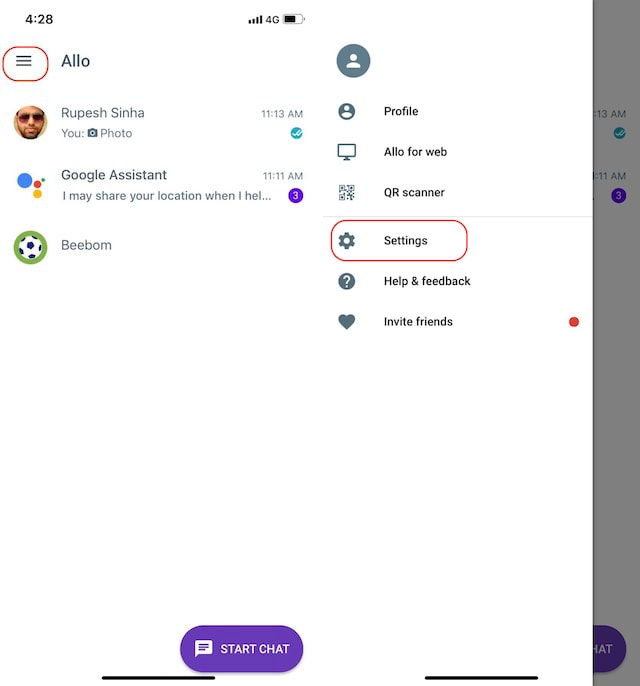
- 먼저 Allo 앱을 실행하고 앱 왼쪽 상단의 햄버거 메뉴를 탭합니다. 여기에서 “설정”을 탭합니다.
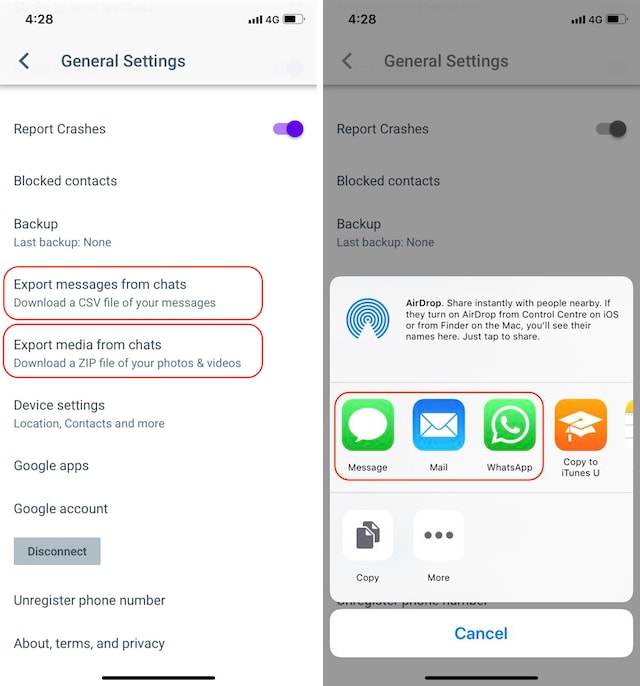
- 이제 아래로 스크롤하여 “채팅에서 메시지 내보내기” 및 “채팅에서 미디어 내보내기” 옵션을 찾습니다. 두 옵션을 하나씩 탭하여 데이터를 내보냅니다. 옵션 중 하나를 탭하면 공유 시트가 열립니다. 여기에서 데이터를 복사하거나 자신, WhatsApp 등에 이메일로 보낼 수 있습니다.
Android에서 Google Allo 데이터 내보내기
iOS에서와 마찬가지로 Android에서 Google Allo 데이터를 내보내는 것도 매우 간단합니다. 방법은 다음과 같습니다.
- 먼저 Allo 앱을 실행하고 앱 왼쪽 상단의 햄버거 메뉴를 누릅니다. 여기에서 “설정”을 탭합니다.
- 이제 채팅을 탭한 다음 “채팅에서 메시지 내보내기” 및 “채팅에서 미디어 내보내기” 옵션을 선택합니다. 첫 번째 옵션은 채팅을 내보내고 두 번째 옵션은 채팅에 저장된 미디어를 내보냅니다.
- 다음 단계는 채팅을 저장할 폴더를 선택하는 것입니다. 메시지는 CSV 파일로 저장되고 미디어는 zip 파일로 저장됩니다.
- 데이터가 다운로드되면 Android 장치의 파일 브라우저 응용 프로그램을 사용하여 데이터에 액세스할 수 있습니다.
Allo 데이터가 사라지기 전에 보호하세요
보시다시피, 사용 중인 스마트폰과 상관없이 Allo에서 데이터(메시지와 미디어 모두)를 내보내는 것은 매우 쉽습니다. 나는 누구도 이 튜토리얼을 어렵게 생각할 필요가 없다고 생각합니다. 그래도 질문이 있는 경우 아래 댓글 섹션에 질문을 남겨주세요.