
Google이 Gmail UI를 개선하고 수많은 새로운 기능을 제공한다고 발표했을 때 저는 매우 기뻤습니다. 글쎄, 나는 Gmail의 새로운 기본 오프라인 모드에 특히 기뻤습니다. 이제 마침내 여기에 있습니다. Gmail의 새로운 오프라인 모드를 사용하면 인터넷에 연결하지 않고도 Gmail을 사용할 수 있습니다. 오프라인 모드를 활성화하면 인터넷 연결 없이 Chrome 브라우저를 열고 이메일과 메시지를 확인하고 읽을 수 있습니다. Gmail의 보낼 편지함 폴더에 저장되고 기기를 인터넷에 연결하는 즉시 전송되는 이메일에 답장을 보낼 수도 있습니다. 이 기사에서는 Gmail에서 새로운 오프라인 모드를 활성화하여 이러한 모든 기능을 사용하는 방법을 보여 드리겠습니다.
Gmail에서 새 오프라인 모드 활성화
메모: 이 기능은 G Suite 및 Gmail.com 계정 모두에서 작동하지만 Google Chrome 브라우저를 사용하는 경우에만 작동합니다.
Gmail에서 새로운 오프라인 모드를 활성화하는 것은 매우 쉽습니다. 다음 단계를 따르기만 하면 몇 분 안에 완료됩니다.
- 먼저 Gmail의 새 버전을 사용하고 있는지 확인합니다. 그렇지 않은 경우 새 Gmail로 전환하는 방법은 다음과 같습니다.
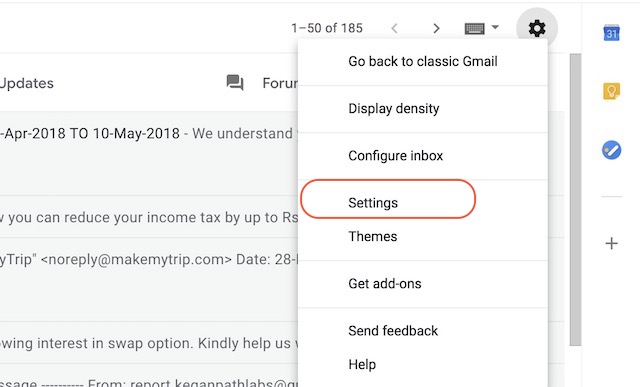
2. 완료되면 먼저 설정 톱니바퀴 아이콘을 클릭한 다음 “설정”을 클릭합니다.
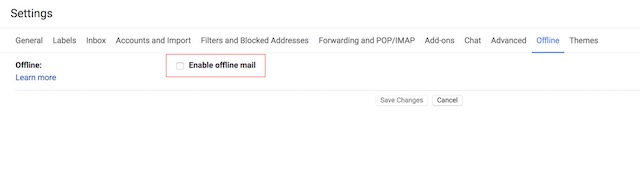
2. 여기에 새로운 오프라인 섹션이 있습니다. 그것을 클릭하십시오.

4. 이제 확인란을 클릭하여 오프라인 모드를 활성화합니다.
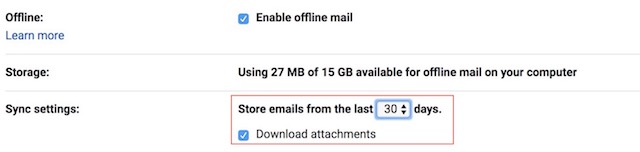
5. 확인란을 클릭하면 몇 가지 옵션이 표시됩니다. 첫 번째는 이메일을 오프라인으로 저장할 일 수를 선택할 수 있는 “동기화 설정”입니다. 7일, 30일, 90일의 세 가지 옵션이 있습니다. 기본적으로 켜져 있는 첨부 파일을 저장하는 옵션도 있습니다. 노트북에 저장 공간 문제가 없다면 기간을 지난 90일로 유지하고 “첨부 파일 다운로드” 설정을 켜두는 것이 좋습니다.
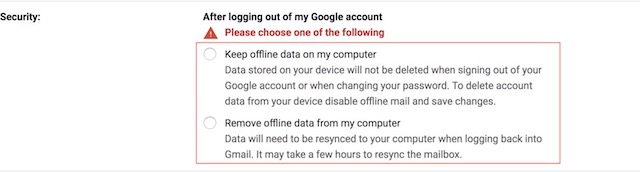
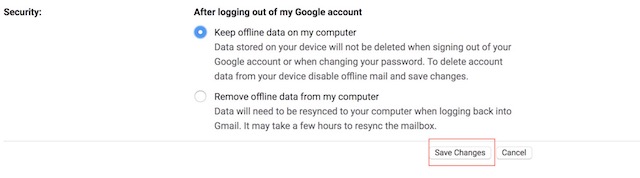
6. 그런 다음 Google 계정에서 로그아웃할 때 데이터를 오프라인으로 유지할지 여부를 선택해야 합니다. 두 번째 옵션을 선택하면 로그인할 때마다 Google에서 모든 이메일을 다시 동기화해야 합니다. 따라서 다른 사람이 액세스할 수 없는 개인 노트북이 있는 경우 첫 번째 옵션을 그대로 선택하는 것이 좋습니다. 데이터와 시간을 모두 절약할 수 있습니다.
7. 마지막으로 기본 설정을 지정했으면 “변경 사항 저장” 버튼을 클릭하여 Gmail의 오프라인 모드를 활성화합니다.
8. 완료되면 모든 이메일과 첨부 파일이 다운로드되고 오프라인에서 액세스할 수 있습니다.
Gmail의 새로운 오프라인 모드 사용
Gmail용 새로운 오프라인 모드는 매일 수많은 이메일을 처리해야 하고 언제 어디서든 처리할 수 있는 기능이 필요한 모든 사용자에게 적합합니다. 저는 개인적으로 이 새로운 기능을 좋아합니다. 통근하는 동안 이메일을 처리할 수 있기 때문입니다. 아래 의견 섹션에 작성하여 이 기능에 대한 귀하의 생각을 알려주십시오.