

웹 브라우저 나 모바일 앱에서 Gmail 비밀번호를 변경하는 과정은 간단하며 몇 분 정도 걸립니다. 방법은 다음과 같습니다.
Google 홈페이지에서 비밀번호 변경
먼저 Google 홈페이지로 이동 한 다음 오른쪽 상단의 '로그인'버튼을 클릭하십시오.

현재 Google 사용자 이름 (또는 계정을 만들 때 사용한 전화 번호)을 제공해야하는 로그인 페이지로 리디렉션됩니다. 그런 다음 “다음”단추를 클릭하십시오.

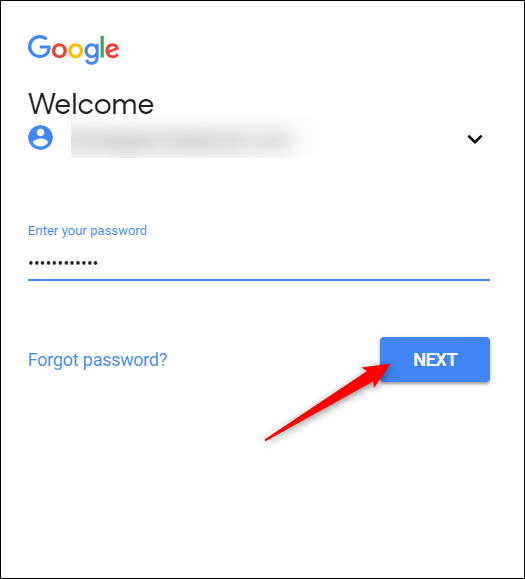
현재 비밀번호를 입력하고 “Next”를 다시 누르십시오.
노트: 현재 비밀번호를 잊어 버려 비밀번호를 변경하는 경우 IfGoogle의 비밀번호 복구 옵션을 통해 비밀번호를 재설정해야합니다.
로그인하면 Google 홈페이지로 돌아갑니다. 오른쪽 상단에서 프로필 사진을 클릭 한 다음“내 계정”버튼을 클릭하십시오.

다음 페이지의 “로그인 및 보안”섹션에서 “Google에 로그인”링크를 클릭하십시오.

그런 다음 “비밀번호”옵션을 클릭하십시오.

비밀번호는 계정에 액세스 할 수있는 유일한 방법이므로 다른 컴퓨터의 활성 세션에서 비밀번호를 변경하려는 경우 비밀번호를 한 번 더 확인해야합니다. 이중 인증을 사용하도록 설정 한 경우 제공된 전화 번호로 확인 코드가 전송됩니다.

관련 : Google OTP를 사용하여 Google 계정에 2 단계 인증을 설정하는 방법
마지막으로 사용하려는 새 비밀번호를 입력하고 확인합니다. 그런 다음 “비밀번호 변경”버튼을 클릭하십시오.

새 비밀번호를 선택할 때는 다른 사람이 나중에 계정이 도용되지 않도록 추측하기 어려운 강력한 비밀번호를 만들어야합니다.
관련 : 강력한 암호를 생성하고 기억하는 방법
Gmail받은 편지함에서 비밀번호 변경
Gmail받은 편지함에서 비밀번호를 변경하려면 Gmail 페이지 오른쪽 상단에있는 설정 톱니 바퀴를 클릭 한 다음 “설정”옵션을 클릭하십시오.

설정 페이지에서 “계정 및 가져 오기”링크를 클릭하십시오.

그런 다음 “비밀번호 변경”링크를 클릭하십시오.

나머지 단계는 Google 홈페이지에서 비밀번호를 변경하는 것과 같습니다. 현재 비밀번호를 입력하여 신원을 확인한 후 다음 페이지에서 새 보안 비밀번호를 만들어 프로세스를 완료하십시오.
비밀번호를 확인하고 양식을 제출하면 모든 준비가 완료된 것입니다. 이 시점에서 2 단계 인증 사용 및 복구 이메일 주소 제공과 같은 Google 계정의 다른 복구 및 보안 옵션을 살펴볼 수 있습니다.


