

Disney +는 좋아하는 사람들과 공유 할 수있는 훌륭한 스트리밍 서비스이지만 때로는 계정에서 특정 사람들을 제거해야 할 수도 있습니다. Disney + 계정에서 프로필을 추가하고 삭제하는 방법은 다음과 같습니다.
Disney + 프로필을 추가하는 방법
컴퓨터, Android 기기, iPhone 또는 iPad에서 Disney + 계정에 로그인 한 후 프로필 사진을 선택하십시오. 데스크톱의 오른쪽 상단과 휴대 기기의 오른쪽 하단에 아바타가 있습니다.

그런 다음 “프로필 편집”버튼을 선택하십시오.

“프로필 편집”페이지로 이동 한 후 “프로필 추가”버튼을 눌러 새로운 사용자를 설정하십시오.

가장 먼저해야 할 일은 새 프로필 사진을 선택하는 것입니다.
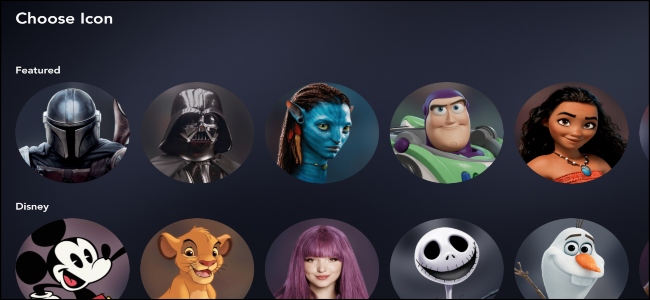
아바타를 결정하고 나면 새 사용자의 프로필 이름을 추가 한 다음 “저장”버튼을 선택하십시오. 계정에서 액세스 할 수있는 프로그램 및 영화의 수를 제한하려면 “어린이 프로필”옆의 토글을 활성화하십시오.

“누가보고 있니?” 화면.

새 프로필을 만들면이 새 사용자가 자신의 관심 목록을 가질 수 있습니다. 서비스를 계속 사용함에 따라 전문 추천 콘텐츠가 제공되며 프로필에서보고있는 내용을 방해하지 않습니다.
관련 : Disney + 프로필 사진을 변경하는 방법
Disney + 프로필을 삭제하는 방법
Disney + 계정에서 프로필을 제거하는 것은 새 프로필을 추가하는 것만 큼 쉽습니다. Disney + 웹 사이트 또는 모바일 앱에 설치되면 데스크톱의 오른쪽 상단과 앱의 오른쪽 하단에서 프로필을 선택해야합니다.

메뉴 나 탭이 열리면 “프로필 편집”버튼을 클릭하거나 탭하십시오.

“프로필 편집”화면에서 삭제하려는 계정 상단에있는 연필 아이콘으로 표시되는“편집”버튼을 선택하십시오.

다음 페이지 맨 아래에서 “프로필 삭제”를 선택하십시오.

확인 상자가 나타납니다. “삭제”를 선택하여 프로필을 영구적으로 제거하려고합니다.

그러면 “프로필 편집”화면으로 돌아갑니다. 다른 프로필을 삭제하거나 오른쪽 상단에서 “완료”를 선택하여 홈 화면으로 돌아갈 수 있습니다.

프로필이 이제 완전히 삭제되었습니다. 계속 시청하기 위해 다른 프로필 중에서 선택할 수 있습니다.
Disney + 계정에 최대 7 개의 서로 다른 프로필을 추가하여 가족과 재산을 공유 할 수 있습니다. 누구나 Disney + 계정을 삭제할 수 있으므로 신뢰하는 사람들과 만 액세스를 공유하십시오. 각 프로파일에는 사용자 정의 된 권장 사항이 있으며 모든 프로파일은 각 개인에 대해 개인적이라는 의미입니다.
관련 : Disney + 영화 및 TV 프로그램을 다운로드하여 오프라인으로 보는 방법


