
Chrome에서 세로 탭을 활성화하는 방법은 다음과 같습니다.
Google 크롬 이외의 다른 웹 브라우저를 사용하고 싶지 않다면 분명히 뭔가 독특한 것을 놓치고 있는 것입니다. 2020년에 Microsoft는 Edge 브라우저에 ‘수직 탭’이라는 새로운 기능을 도입했습니다.
세로 탭을 사용하면 새로운 Microsoft Edge 브라우저가 유용성 면에서 Google Chrome보다 쉽게 뛰어납니다. 세로 탭은 보기에만 좋은 것이 아닙니다. 작업 효율성을 크게 향상시킵니다. 또한 이 기능을 사용하면 여러 탭을 동시에 관리하기가 더 쉬워집니다.
Microsoft Edge 브라우저에서 세로 탭 활성화에 대한 자세한 가이드를 이미 공유했습니다. Microsoft Edge를 사용하는 경우 해당 문서를 확인하는 것이 좋습니다.
Chrome에서는 세로 탭을 사용할 수 없으므로 사용자는 기능을 가져오려면 타사 확장 프로그램에 의존해야 합니다.
보여주다
Chrome 세로 탭 – Chrome에서 사이드 탭 활성화
이 기사에서는 Chrome 웹 브라우저에서 세로 탭을 얻는 방법에 대한 자세한 가이드를 공유합니다.
과정은 쉬울 것입니다. 아래의 몇 가지 간단한 단계를 따르십시오.
1. 먼저 데스크톱 컴퓨터에서 Google 크롬을 엽니다.
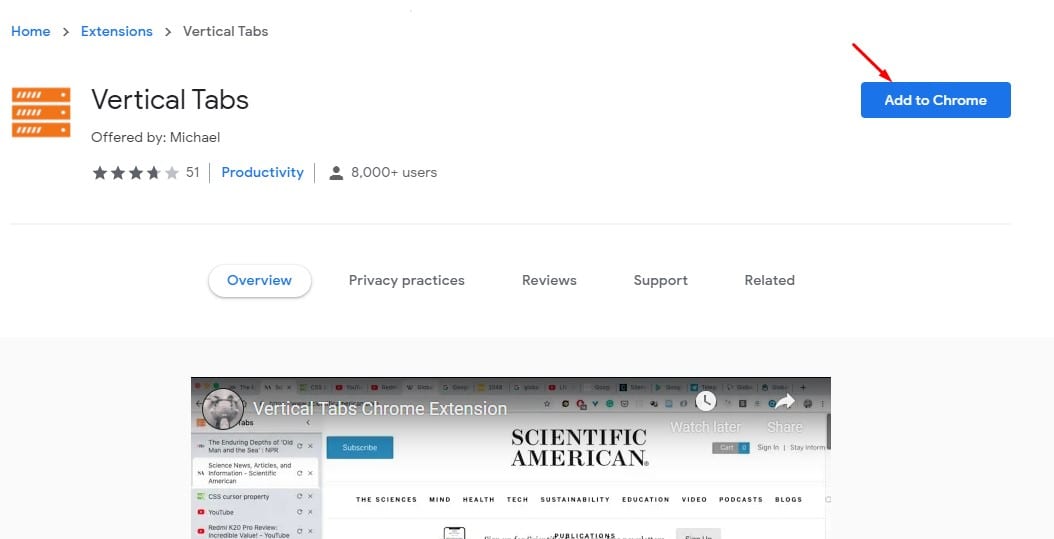
2. 이제 Chrome 웹 스토어로 이동하여 세로 탭을 검색합니다. 그렇지 않으면 이것을 클릭할 수 있습니다. 링크 웹 페이지를 직접 열 수 있습니다.
3. 확장 프로그램 페이지에서 Chrome에 추가 버튼을 클릭합니다.
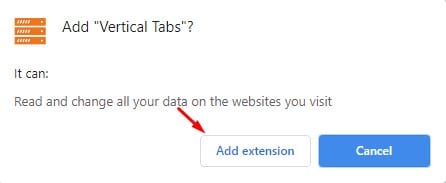
4. 확인 팝업에서 확장자 추가 버튼을 클릭합니다.
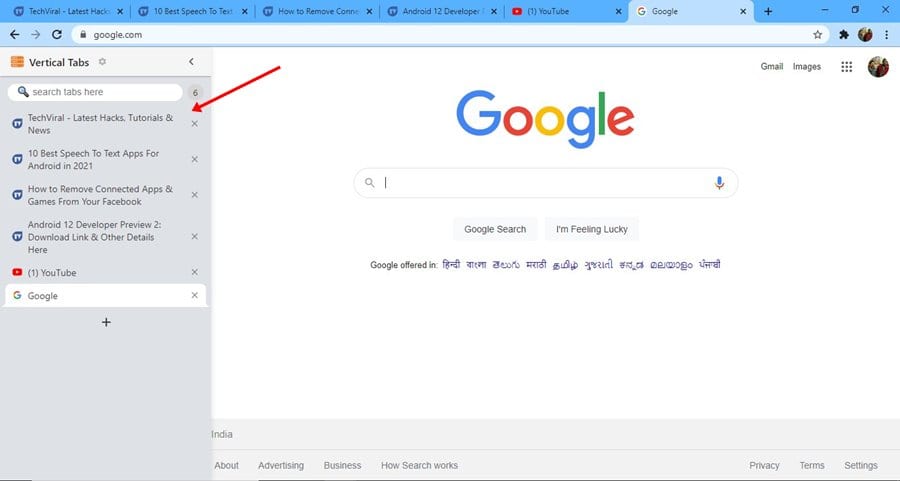
5. 활성화되면 웹 브라우저를 다시 시작하고 정기적으로 검색합니다. 왼쪽에 세로 탭이 있습니다.
6. 세로 탭을 설정하려면 설정 아이콘을 클릭합니다.
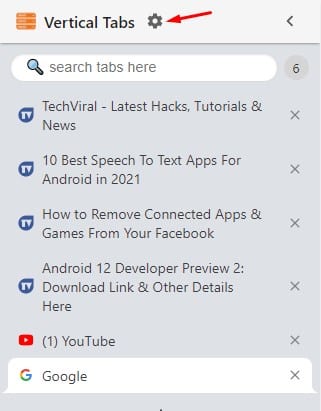
7. 설정 페이지에서 사이드바 위치 선택, 사이드바 자동 숨기기, 다크 모드 활성화 등을 할 수 있습니다.
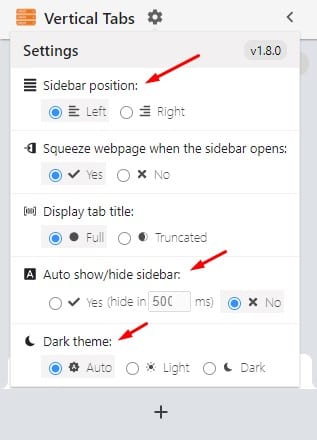
그게 다야! 끝났습니다. Google Chrome 브라우저에서 세로 탭 기능을 활성화하는 방법입니다.
OneTab을 사용하여 Chrome에서 세로 탭 가져오기
OneTab은 Chrome 브라우저에서 세로 탭을 활성화할 수 있는 목록의 또 다른 훌륭한 확장 프로그램입니다. 이것은 기본적으로 메모리의 95%를 절약하고 탭 혼란을 줄인다고 주장하는 탭 관리 Chrome 확장 프로그램입니다.
확장 프로그램은 무료이며 사용하기 매우 쉽습니다. OneTab 확장 프로그램을 사용하여 Chrome에서 세로 탭을 얻는 방법은 다음과 같습니다.
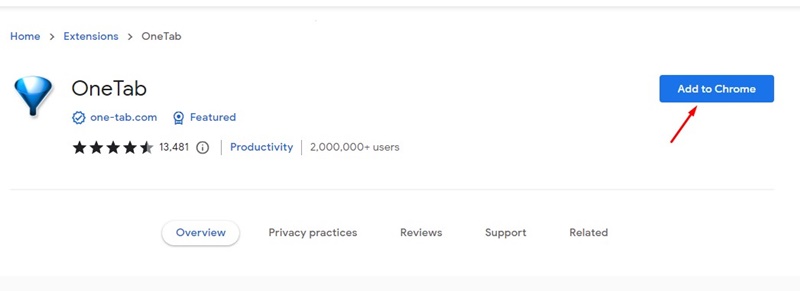
1. 구글 크롬을 열고 원탭 확장 페이지. 그런 다음 ‘Chrome에 추가’ 버튼을 클릭하여 웹 브라우저에 확장 프로그램을 추가합니다.
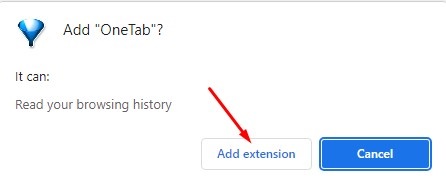
2. 확인 메시지에서 ‘확장 프로그램 추가’ 버튼을 클릭합니다.
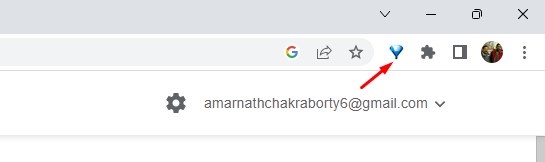
3. 확장 프로그램이 설치되면 OneTab 확장 프로그램 아이콘을 클릭합니다.
4. 확장 프로그램은 열려 있는 모든 탭을 자동으로 그룹화하여 왼쪽 사이드바에 배치합니다.
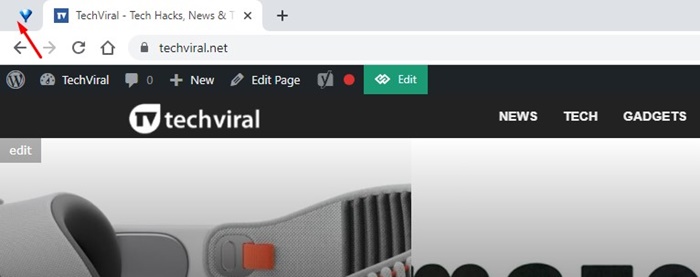
5. 이제 Google Chrome 웹 브라우저를 다시 시작합니다. 다시 시작하면 왼쪽 상단 모서리에 새로운 OneTab 확장 아이콘이 표시됩니다.
6. 확장 아이콘을 클릭하면 Chrome에서 바로 세로 탭이 열리고 열린 탭이 표시됩니다.
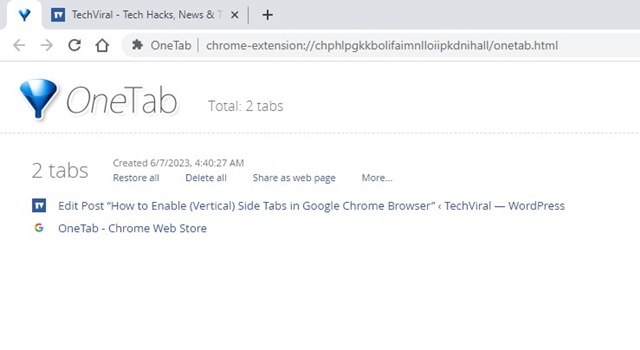
그게 다야! 이제 Chrome 세로 탭을 열고 싶을 때마다 오른쪽 상단에 있는 Onetab 확장 프로그램 아이콘을 클릭하세요.
이 문서는 Google Chrome 브라우저에서 세로 탭을 활성화하는 방법에 관한 것입니다. 이 기사가 도움이 되었기를 바랍니다. 친구들에게도 공유해주세요. 의심스러운 점이 있으면 아래 의견란에 알려주십시오.