
많은 분들이 사용자에게 다양한 기능을 제공하는 멋진 스마트폰 OS인 Android 기기를 사용하고 계십니다. 하지만 주요 기능은 이 OS용으로 특별히 설계된 멋진 앱에서 나옵니다. 그리고 오늘 우리는 그 중 하나에 대해 논의할 것입니다.
게임을 하는 동안 배경 소리가 들리고 다른 앱에서도 같은 소리가 들립니다. 배경 음악을 들으며 WhatsApp에서 채팅하는 것처럼 멋질 것입니다. 따라서 Android 앱의 백그라운드 재생에 음악을 추가하려면 아래의 전체 가이드를 살펴보세요.
Android의 모든 앱에 배경 음악을 추가하는 단계
여기서는 앱에 음악 파일을 추가하여 백그라운드에서 재생할 수 있는 멋진 앱을 사용하고, 앱에서 작업하는 동안 해당 음악을 즐길 수 있습니다. 계속 진행하려면 아래의 몇 가지 간단한 단계를 따르세요.
- 우선, Tasker 앱이 필요하며 해당 사이트의 7일 무료 평가판을 통해 다운로드할 수 있습니다. 여기Google Play 스토어에서도 구매할 수 있습니다. 여기.
- Android에 앱을 설치한 후 설정 -> 접근성 -> Tasker로 이동하여 앱을 활성화하세요.
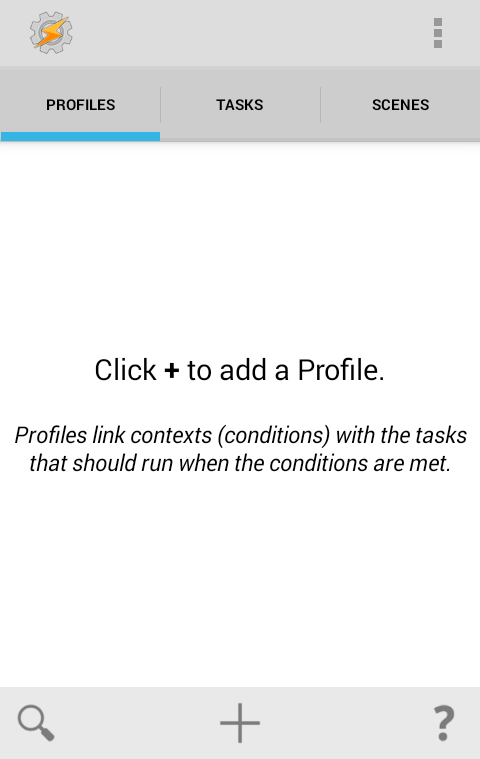
- 이제 앱 서랍으로 돌아가서 작업 표시줄 앱을 실행하면 아래와 같은 화면이 나타납니다.
- 에서 프로필 탭에서 더하기(+) 버튼을 클릭하여 앱에 새 프로필을 만듭니다.
- 이제 거기에 많은 옵션이 표시되며, 앱에 배경 음악을 추가하는 동안 거기에서 애플리케이션 옵션을 선택하게 됩니다.

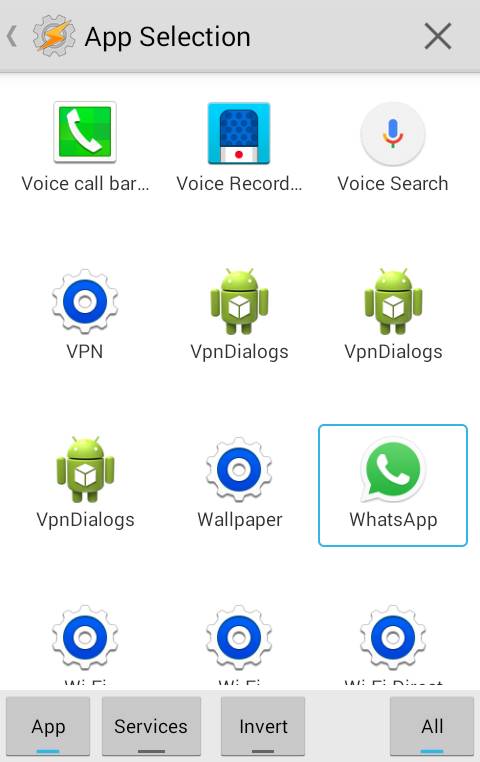
- 이제 모두 버튼을 클릭하면 음악을 추가하기 위해 선택할 수 있는 모든 앱이 표시됩니다. 배경 음악을 추가하려는 앱을 선택하세요.
- 이제 뒤로 버튼을 누르고 옵션을 클릭한 다음 새 작업을 선택하여 생성된 프로필에 새 작업을 추가하세요.
- 이제 더하기 버튼을 클릭하고 bgmusic 등과 같은 이름으로 새 작업을 추가하세요.
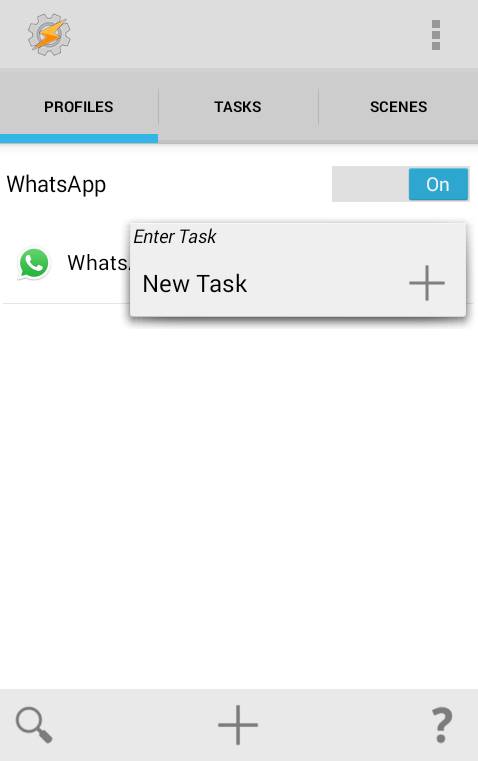
- 이제 더하기 버튼을 클릭하여 작업을 추가하고 새 작업을 추가하세요.
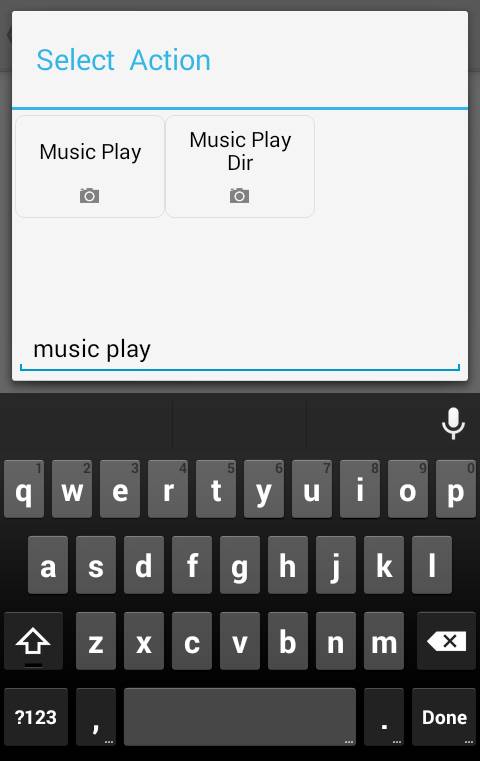
- 이제 필터 상자에 ‘음악 재생’을 입력하고 ‘음악 재생’ 옵션을 선택하세요.
- 이제 다음을 클릭하고 파일에서 앱에서 배경 음악을 설정하려는 음악 파일을 선택하고 옵션 루프를 확인하세요.
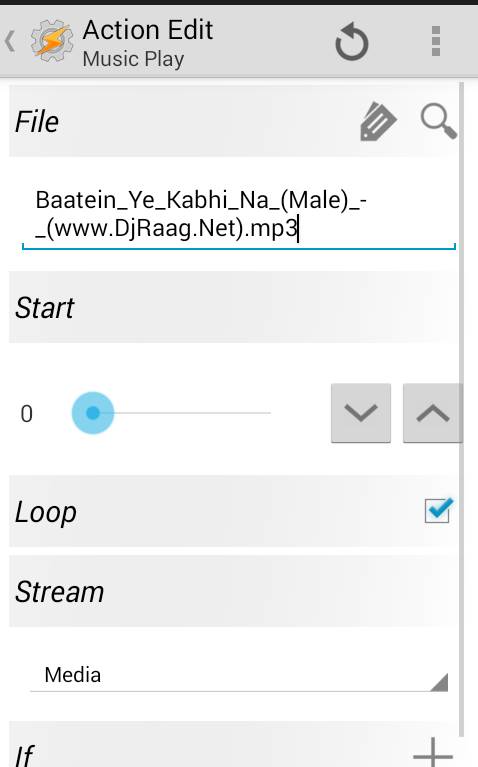
- 선택한 후 뒤로 버튼을 두 번 클릭하면 프로필 섹션이 표시됩니다.
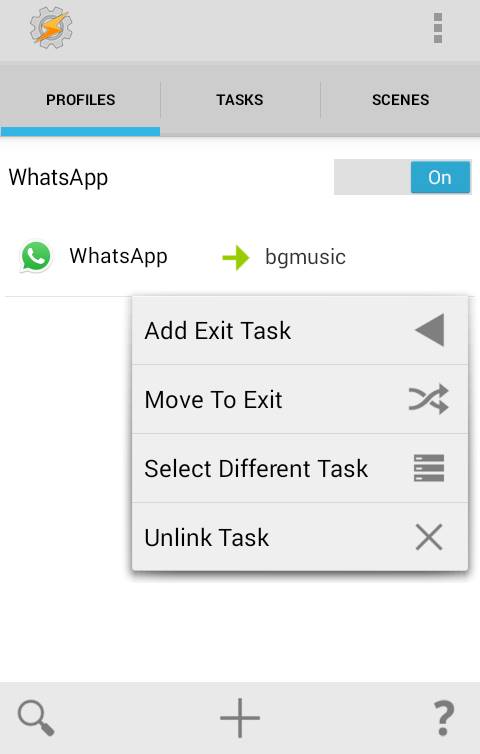
- 이제 옵션을 길게 누르고 종료 작업을 선택하세요.
- 이제 필터 목록에 다음을 입력하세요. 음악 중지 필터링된 옵션을 선택하면 나타납니다.
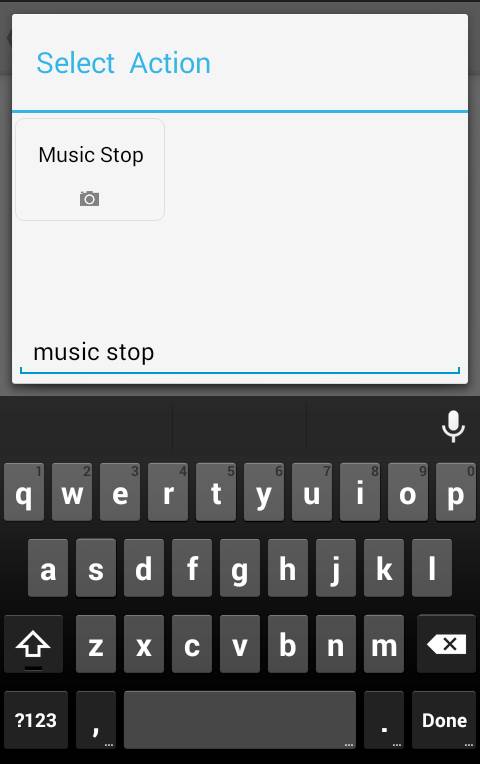
- 이제 아무것도 변경하지 말고 뒤로 버튼을 두 번 누르세요.
- 이제 런처 이름을 길게 누르고 지금 상태를 선택하세요.
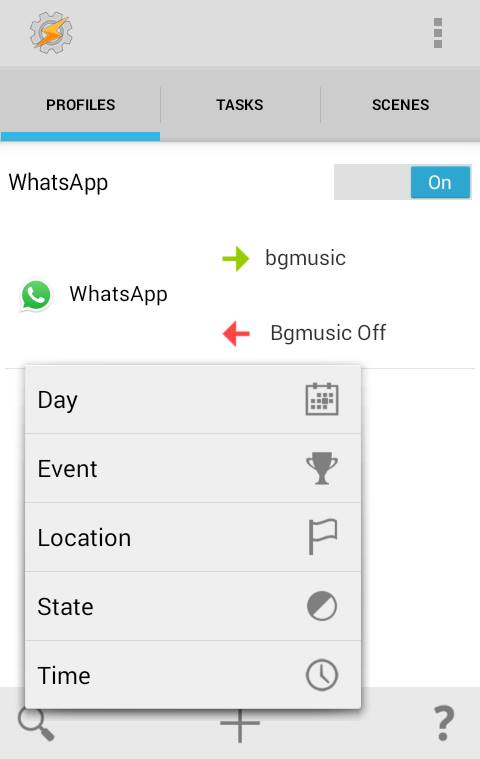
- 이제 거기에서 디스플레이를 선택한 다음 “디스플레이 상태”를 선택하십시오.
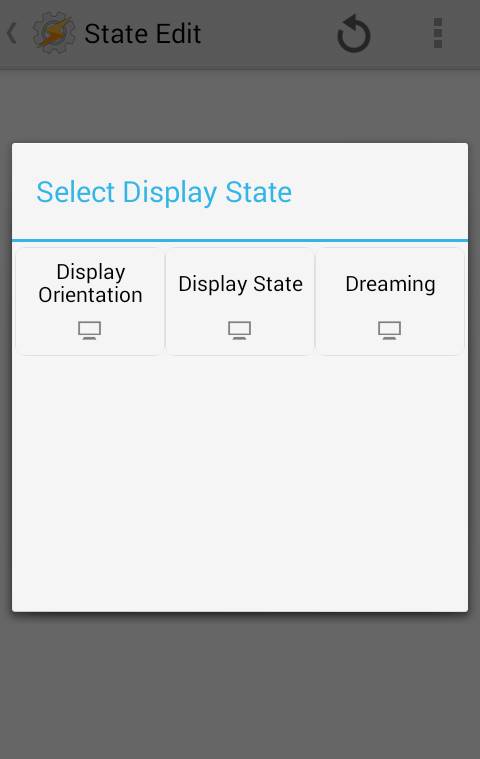
- 이제 IS에서 켜기를 선택합니다.
- 이제 돌아오면 앱에 아래와 같은 옵션이 표시됩니다.
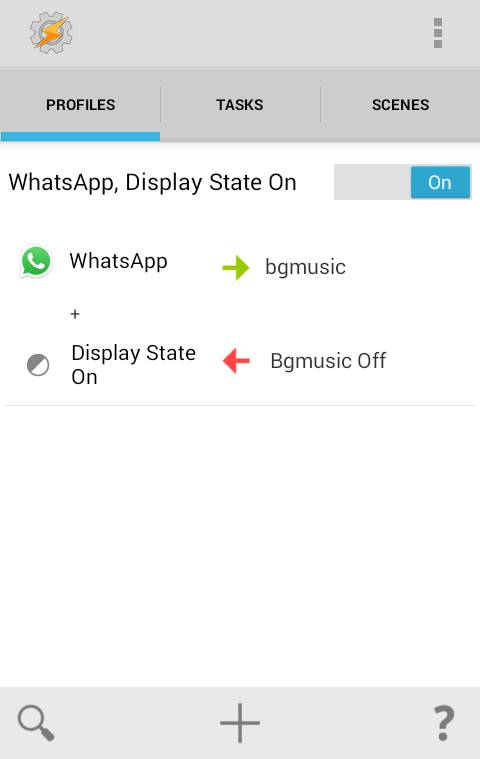
- 그게 다야; 당신은 끝났습니다; 이제 앱 배경에 음악을 성공적으로 추가했습니다.
이를 통해 채팅 등을 하는 동안 WhatsApp, Facebook 등 즐겨 사용하는 앱에서 백그라운드로 음악 재생을 쉽게 즐길 수 있습니다.
우리 작업이 마음에 드셨으면 좋겠습니다. 다른 사람들과도 공유해 주세요. 이와 관련된 문의사항이 있으면 아래에 댓글을 남겨주세요.