
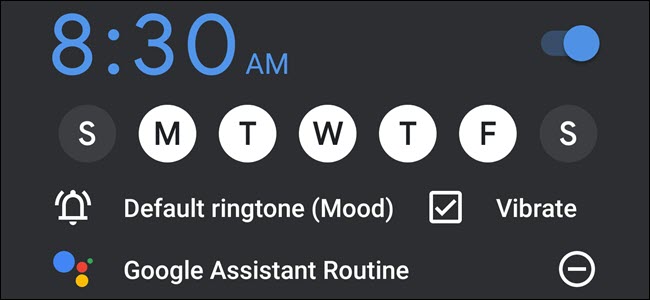
안드로이드 폰이 알람 시계라면 훨씬 더 똑똑하게 만들 수 있습니다. Google 시계 앱에는 이제 아침에 일어날 때 스마트 홈을 제어하거나 선택한 오디오를 재생할 수있는 Google 어시스턴트 기반 루틴이 있습니다.
Google 홈없이 일상 생활
아마도 알람의 가장 중요한 문제는 여러 번 스누즈하기 쉽다는 것입니다. 알기 전에 늦게까지 뛰고 아침 식사를 건너 뛰고 녹색 표시등을 원하므로 이번 주 5 일째 늦지 않을 것입니다.
Smarthome 루틴은이 문제를 해결하는 데 도움이 될 수 있습니다. 실제로 자동화는 여전히 스마트 홈의 진정한 초강력입니다. 오전의 일상 생활에서 음성 어시스턴트가 인사, 조명 켜기, 음영 올리기, 뉴스 읽기 또는 음악 재생을 시작할 수 있습니다. 알람을 일시 중지하더라도 눈부신 표시등과 음악으로 깨어날 수 있습니다.
그러나 Google Home, Lenovo Smart Clock 또는 Amazon Echo를 소유하지 않거나 침실에서 이러한 장치를 원하지 않으면 일상적인 오디오 부분을 잃게됩니다. Android를 사용하는 경우 Google 시계의 알람 기능이 업데이트되어 침실에 Google Home이 없어도 루틴을 실행할 수 있습니다. 사용이 매우 간단합니다.
불행히도이 기능은 Google 시계 앱의 일부이며 iPhone에서는 사용할 수 없습니다. 이를 위해서는 안드로이드 폰이 필요합니다.
Google 시계 알람에 루틴을 추가하는 방법
루틴을 추가하려면 GoogleGoogle Clock 앱을 열고 화면 상단의 “알람”을 누릅니다.

사용하려는 기존 알람이있는 경우 아래쪽 화살표를 누릅니다. 그렇지 않으면 더하기 기호를 눌러 새 알람을 만듭니다.

어느 쪽이든 지금 “Google Assistant Routine”이라는 옵션이 표시됩니다. “Google Assistant”루틴 오른쪽에있는 “+”버튼을 눌러 해당 특정 알람에 루틴을 추가하십시오.
이 옵션이 보이지 않으면 Google 검색에서 Google Assistant를 설정해야합니다. 다음 섹션으로 건너 뛰고 설치 지침을 따르십시오.

“일상 설정”버튼을 누릅니다.

화면의 옵션을 사용하여 Google Assistant에 원하는 것을 알려주십시오. “조명, 플러그 등 조정”, “온도 조절기 조정”, “날씨에 대해 알려주십시오”또는 “오늘의 알림을 알려주십시오”와 같이 원하는 옵션을 확인하십시오. 예를 들어 날씨 전에 출퇴근 정보를 읽도록 이벤트 순서를 결정하려면 “순서 변경”옵션을 누를 수도 있습니다.
Google 어시스턴트가 완료되면 뉴스, 팟 캐스트, 오디오 북 또는 아무것도 재생되지 않습니다. “및 다음 재생”아래의 옵션을 눌러 환경 설정을 선택하십시오.
휴대 전화를 정기적으로 끄는 경우 상단의 '미디어 볼륨 조정'옵션도 확인해야합니다. 그렇지 않으면 휴대 전화가 음소거되어 소리가 들리지 않을 수 있습니다.
완료되면 화면 오른쪽 상단의 확인 표시를 누릅니다.

'허용'을 탭하면 Google 어시스턴트가 잠금 화면에 액세스 할 수 있습니다. 이렇게하면 휴대 전화가 잠겨있는 동안에도 Assistant가 일상을 재생할 수 있습니다.

모두 준비되었습니다! 알람이 울리면 익숙한대로 모든 것이 시작됩니다. 그러나 알람을 해제하면 일상이 시작됩니다.
아무 소리도 들리지 않으면 휴대 전화의 미디어 볼륨이 무음 일 수 있습니다. 이 문제를 방지하려면 루틴을 변경하고 “미디어 볼륨 조정”옵션을 활성화하십시오.
시계에서 Google Assistant 루틴을 활성화하는 방법
시계 앱에 옵션이 표시되지 않으면 다음 지침에 따라 활성화하십시오.
Google 검색을 열고 메시지가 표시되면 예를 탭하여 Google Assistant를 설정하십시오. 해당 메시지가 표시되지 않으면 “추가”를 누른 다음 “설정”을 누릅니다.

설정 화면에서 “Google Assistant”를 누릅니다.

“Assistant”탭을 누르고 아래로 스크롤 한 다음 “Assistant devices”에서 “Phone”을 누릅니다.

토글을 눌러 “Google Assistant”옵션을 활성화하십시오.

안내에 따라 Google Assistant 설정을 완료하십시오. 완료되면 알람 앱으로 돌아가서 루틴을 설정하십시오.


