
Google 지도에서 어두운 모드를 켜는 가장 좋은 두 가지 방법!
다른 모든 Google Apps와 마찬가지로 Google 지도에도 어두운 모드 옵션이 있습니다. Google 지도 다크 모드는 Android 버전 10 이상에서 실행되는 모든 Android 스마트폰에서 사용할 수 있습니다.
따라서 휴대전화가 Android 10 이상에서 실행 중인 경우 Google 지도 앱에서 다크 모드를 켤 수 있습니다. 모르는 경우 Google 지도의 다크 모드 옵션이 배터리 사용량을 줄이고 눈의 피로를 덜어줍니다.
특히 여행을 많이 하는 경우 활성화하면 좋은 기능입니다. Google 지도 다크 모드를 켜면 전체 인터페이스가 블랙아웃됩니다. 하지만 다크 모드가 마음에 들지 않는다면 이 기능을 비활성화해야 합니다.
Android용 Google 지도에서 다크 모드를 켜는 단계
따라서 이 기사에서는 Android용 Google 지도에서 다크 모드를 켜는 방법에 대한 단계별 가이드를 공유합니다. 확인해 봅시다.
1. 시스템 전체 다크 모드 켜기
Google 지도에서 다크 모드를 활성화하는 가장 쉬운 방법은 시스템 전체의 다크 모드를 활성화하는 것입니다. 이 방법에서는 휴대전화의 어두운 모드를 활성화하여 Google 지도에서 검은색 테마를 활성화해야 합니다.
1. 먼저 Android 기기에서 설정을 엽니다.
2. 설정에서 디스플레이 및 밝기 옵션을 누릅니다.
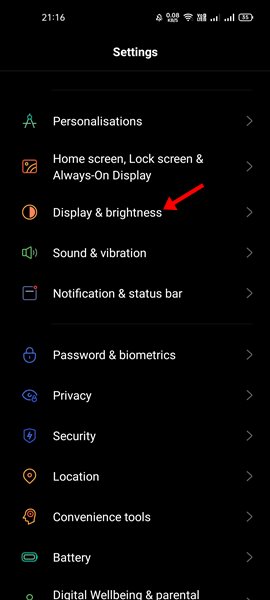
3. 다음 페이지에서 다크 모드를 선택합니다.
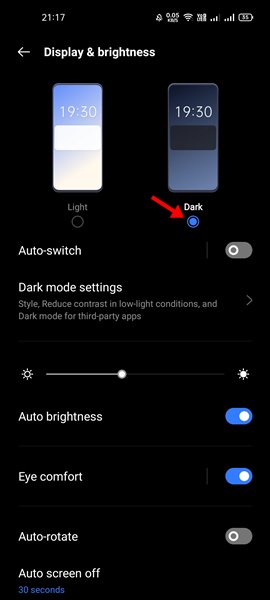
4. 이렇게 하면 Android에서 다크 모드가 활성화됩니다. Google 지도 앱을 열어야 합니다. 다크 모드가 자동으로 활성화됩니다.
2. Google 지도에서 수동으로 다크 모드 활성화
Android에서 시스템 전체 다크 모드를 활성화하지 않으려면 Google 지도에서 수동으로 다크 모드를 활성화하도록 선택할 수 있습니다. Google 지도에서 어두운 모드를 활성화하는 방법은 다음과 같습니다.
1. 먼저 안드로이드 스마트폰에서 구글맵을 실행합니다.
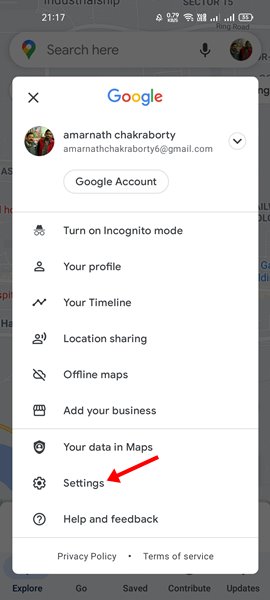
2. 이제 아래와 같이 프로필 사진을 탭합니다.

3. 계정 옵션에서 설정을 누릅니다.
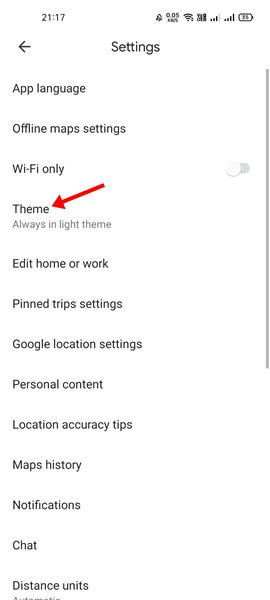
4. 설정 페이지에서 테마를 탭합니다.
5. 어두운 테마를 활성화하려면 항상 어두운 테마 옵션을 선택합니다.
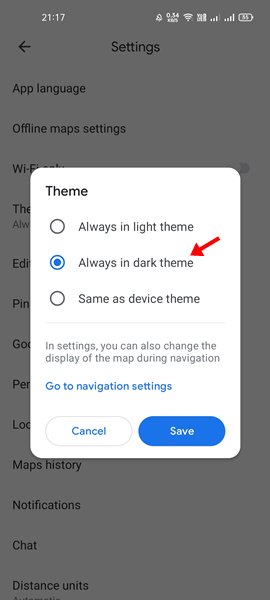
6. 항상 밝은 테마 옵션을 선택하여 어두운 테마를 비활성화합니다.
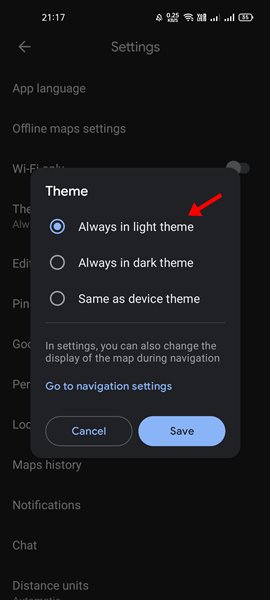
그게 다야! 완료되었습니다. Android에서 Google 지도 다크 모드를 켜는 방법입니다.
Google 지도에서 어두운 모드를 활성화하는 것은 매우 간단합니다. 이 기능을 활성화하는 가장 좋은 두 가지 방법을 공유했습니다. 이 기사가 도움이 되었기를 바랍니다! 친구들에게도 공유해주세요. 이와 관련하여 의문 사항이 있으면 아래 의견란에 알려주십시오.