
기술이 빠르게 발전함에 따라 보안 및 개인정보 보호 옵션도 빠르게 발전하고 있습니다. 현재 웹사이트와 앱에 로그인하기 위한 표준인 비밀번호는 더 이상 사용되지 않을 위기에 처해 있습니다. 며칠 전 Amazon에서 로그인을 위한 Passkey 지원을 도입했다는 소식을 들었습니다.
이제 WhatsApp에도 동일한 기능이 있는 것 같습니다. WhatsApp은 며칠 전 Android에서 Passkeys에 대한 지원을 도입했지만 마침내 회사는 모든 사람에게 새로운 기능을 출시했습니다.
WhatsApp에 패스키 지원이 제공되면 이제 패스키를 사용하여 계정에 로그인할 수 있는 옵션이 제공됩니다. 이 기능은 사용자 보안을 강화하고 앱의 인증 프로세스를 단순화합니다.
보여주다
WhatsApp 패스키란 무엇인가요?
패스키와 비밀번호는 모두 온라인 계정과 앱을 보호하기 위한 보안 수단입니다. Passkey를 설정하면 길고 복잡한 비밀번호를 기억할 필요가 없다는 장점이 있습니다.
Passkey 지원을 통해 WhatsApp 사용자는 지문 스캐너, 얼굴 인식, PIN 등과 같은 생체 인식 인증 방법을 사용하여 계정과 앱을 보호할 수 있습니다.
Android에서 WhatsApp에 전화번호를 등록할 때 SMS 대신 설정한 비밀번호 키를 사용할 수 있습니다. 이제 WhatsApp에 암호 키가 지원되므로 지문, 얼굴 또는 PIN/패턴을 사용하여 계정에 로그인할 수 있습니다.
WhatsApp 암호키를 설정하는 방법은 무엇입니까?
현재 WhatsApp Passkey는 Android 사용자에게만 제공됩니다. Android 9 이상을 실행하는 스마트폰이 있다면 WhatsApp Passkey를 쉽게 설정하고 사용할 수 있습니다.
하지만 아이폰을 사용하고 계시다면 이 기능을 사용하려면 잠시 기다려야 합니다. 회사는 iPhone 사용자를 위한 WhatsApp Passkey 지원의 공식 출시 날짜를 아직 확인하지 않았습니다.
1. Android 기기에서 Google Play 스토어를 열고 WhatsApp을 검색하세요. WhatsApp 앱 목록을 열고 앱을 최신 버전으로 업데이트하세요.
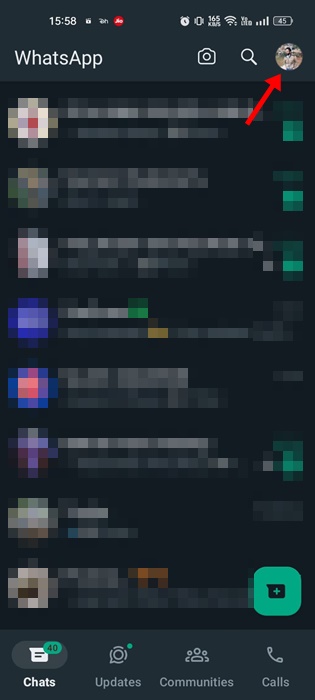
2. WhatsApp 앱이 열리면 오른쪽 상단에 있는 프로필 사진을 탭하세요.
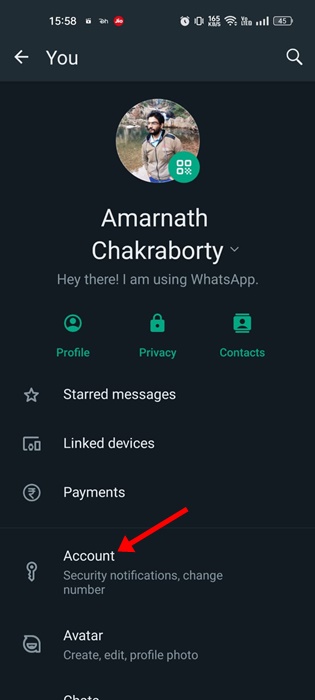
3. 프로필 화면에서 계정을 탭하세요.
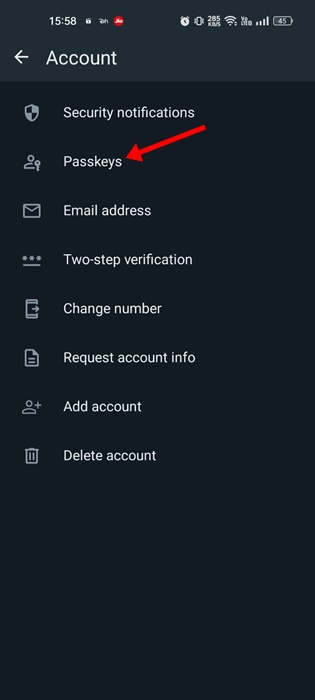
4. 계정 화면에서 비밀번호를 탭하세요.
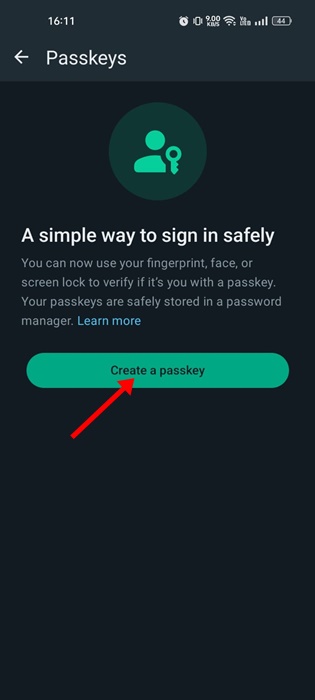
5. 이제 패스키 화면에서 패스키 만들기를 탭하세요.
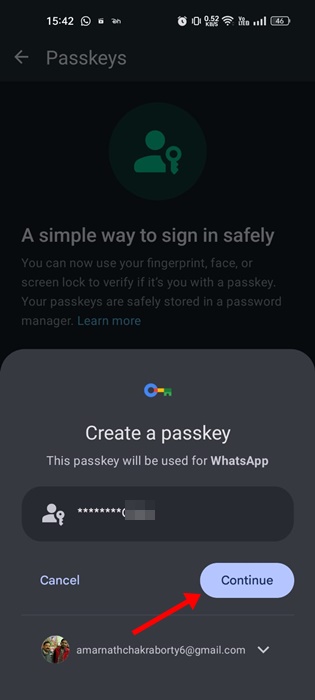
6. 암호 키 만들기 프롬프트에서 계속 버튼을 누릅니다.
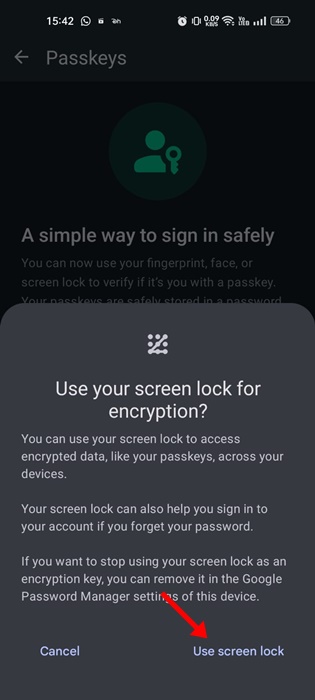
7. 이제 암호화를 위해 화면 잠금을 사용할지 묻는 메시지가 표시됩니다. 화면 잠금 사용 옵션을 탭하세요.
8. 이제 휴대폰의 잠금을 해제하세요. 그러면 암호키가 생성됩니다.
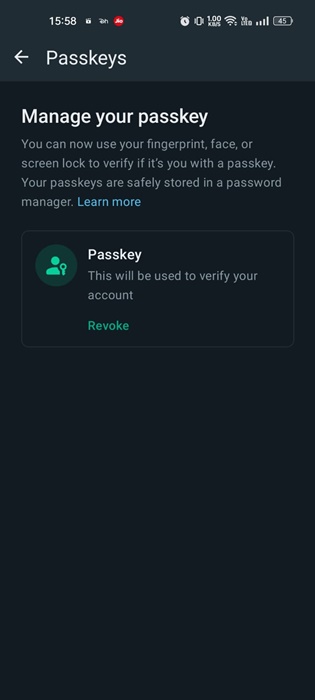
그게 다야! 이것이 WhatsApp 계정에 Passkey를 설정하는 방법입니다. 이제 다른 기기에서 WhatsApp에 전화번호를 등록할 때 SMS 대신 암호키를 사용할 수 있습니다.
따라서 이 가이드는 WhatsApp 암호 키 및 도랑 암호를 설정하는 방법에 관한 것입니다. 이는 훌륭한 보안 기능이지만 이 새로운 보안 기능을 제공하는 업데이트가 점진적으로 출시되고 있으므로 아직 사용하지 못할 수도 있습니다. Android용 WhatsApp Passkey를 활성화하는 데 추가 도움이 필요하면 알려주세요.