InShortViral: 다음은 Android 기기에서 Google Play 스토어 오류 194를 수정하는 간단한 4단계입니다.
[dropcap]NS[/dropcap]Android의 Google Play 스토어에서 좋아하는 앱을 다운로드하려고 시도하고 오류 194가 표시되면 이것은 나와 모든 Android 사용자가 많이 싫어하는 가장 짜증나는 것 중 하나입니다. 따라서 다운로드하려는 앱과 좋아하는 앱 사이에 발생하는 이 오류를 제거할 시간입니다. 오류 194는 Google Play 스토어가 발생하는 가장 일반적인 오류 중 하나이며 업데이트 및 앱을 시도하거나 새 앱을 설치할 때도 마찬가지입니다. 따라서 이에 대한 몇 가지 가능한 솔루션을 살펴보십시오. 따라서 계속 진행하려면 아래에 설명된 전체 가이드를 따르십시오.
또한 읽기: Play 스토어에 없는 상위 10개 최고의 Android 앱
Android에서 Google Play 스토어 오류 194를 수정하는 방법
이 오류는 가장 일반적으로 발생하며 Google Play 스토어에서 앱을 다운로드할 수 없으며 Android에 이 오류가 발생하는 데는 여러 가지 이유가 있습니다. 그리고 이러한 가능한 이유와 해결책은 다음과 같습니다.
#1 방법: Google Play 스토어 업데이트
Google Play 스토어를 최신 버전으로 업데이트하면 이 오류가 수정될 것입니다.
- Android 기기에서 Google Play 스토어를 엽니다.
- 앱에서 왼쪽에서 오른쪽으로 스와이프합니다.
- 이제 거기에 옵션 목록이 표시됩니다.
- 거기서 설정을 클릭합니다.
- 이제 마지막으로 아래로 스크롤하여 빌드 번호를 클릭합니다.
- 이제 빌드 번호를 클릭하면 팝업이 나타납니다.
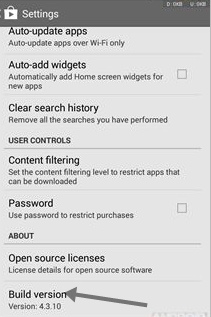
- 앱이 최신 상태이면 “Google Play 스토어가 최신 상태입니다”라는 메시지가 표시됩니다.
- 그렇지 않은 경우 설치할 최신 버전이 표시됩니다.
- 최신 버전을 클릭하면 앱이 자동으로 업데이트됩니다.
#2 방법: Google 계정 제거
시도할 수 있는 또 다른 방법은 연결된 Google 계정을 Google Play 스토어에 제거한 다음 다시 시작한 후 동일한 계정을 추가하는 것입니다.
- 먼저 설정 -> 계정으로 이동하여 Google Play 스토어에서 연결한 Google 계정을 제거합니다.
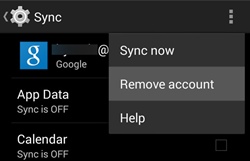
- 이제 Android 기기를 다시 시작하기만 하면 됩니다.
- 이제 다시 같은 위치로 이동한 다음 동일한 계정을 다시 추가합니다.
- 이제 앱을 다운로드하려고 시도하면 해당 오류가 다시 발생하지 않을 수 있습니다.
#3 방법: Google Play 스토어 캐시 지우기
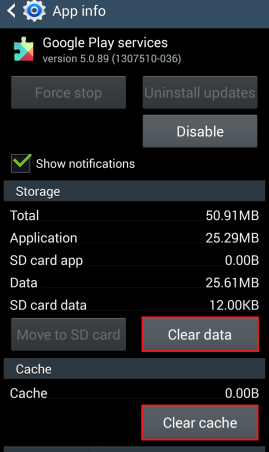
이것에서 당신은 안드로이드에서이 오류의 대부분의 원인인 구글 플레이 스토어의 모든 캐시를 지울 것입니다.
- 설정 -> 앱으로 이동합니다.
- 이제 거기에서 플레이 스토어 서비스를 탭하십시오.
- 캐시 지우기를 탭한 다음 확인을 클릭합니다.
#4 방법: 기기에서 SD 카드로 앱 이동
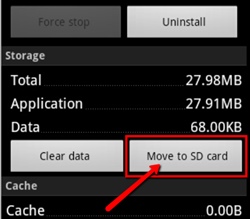
여기에서 일부 앱을 sd 카드로 이동하여 해당 오류를 제거하기 위해 Android 기기의 공간을 확보합니다. 아래 단계를 따르세요.
- 설정 -> 앱으로 이동합니다.
- SD 카드로 이동하려는 앱을 탭합니다.
- SD 카드로 이동을 클릭합니다.