
당신의 안드로이드를 iOS 14처럼 만들고 느껴보세요!
한동안 Android를 사용해 왔다면 운영 체제가 무한한 사용자 지정 옵션으로 유명하다는 것을 알고 계실 것입니다. 아이콘, 배경화면, 라이브 배경화면 등과 같은 Android의 거의 모든 것을 변경할 수 있습니다. 또한 런처 앱을 설치하여 홈 화면의 모양과 느낌을 변경할 수 있습니다.
부터 아이폰 OS 17 이제 모든 타당한 이유로 헤드라인을 장식하고 있으므로 Android를 iOS 17처럼 보이게 만드는 단계별 가이드를 공유하기로 결정했습니다. 예, 잘 읽었습니다! 당신은 당신의 안드로이드를 아이폰처럼 보이고 느끼게 할 수 있으며, 그것 역시 돈을 들이지 않고 할 수 있습니다.
보여주다
Android를 iOS 17처럼 보이게 만드는 방법
따라서 이 기사에서는 Android를 iOS 17처럼 보이게 만드는 방법에 대한 자세한 가이드를 공유할 것입니다. 그럼 확인해 봅시다.
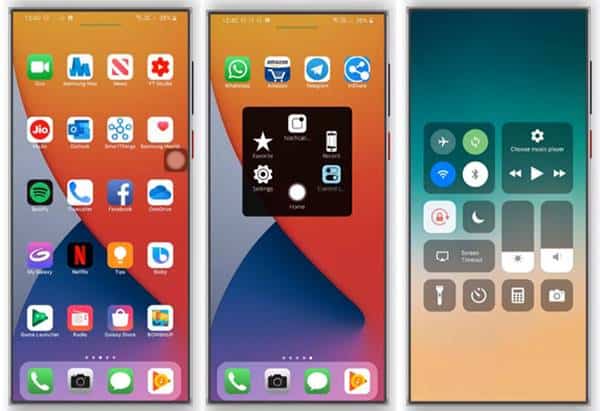
런처 정보
Launcher iOS 17은 Android 런처 앱입니다. 런처 앱은 이전보다 휴대 전화를 더 좋게 만들어주기 때문에 Android 사용자들 사이에서 매우 인기가 있습니다. Launcher iOS를 사용하면 Android의 모양과 느낌을 iOS처럼 쉽게 만들 수 있습니다. 앱을 사용하는 방법은 다음과 같습니다.
1. 먼저 설치 및 실행 런처 iOS 17 당신의 안드로이드 장치에서.
2. 완료되면 앱 서랍에서 앱을 실행합니다.
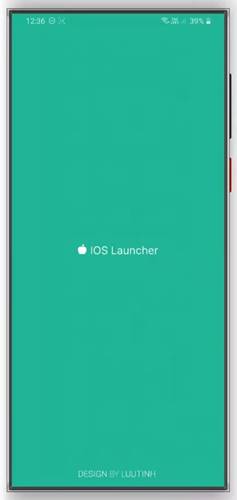
3. 처음 사용할 때 몇 가지 권한을 부여하라는 메시지가 표시됩니다. 앱을 사용할 수 있는 모든 권한을 부여하기만 하면 됩니다.
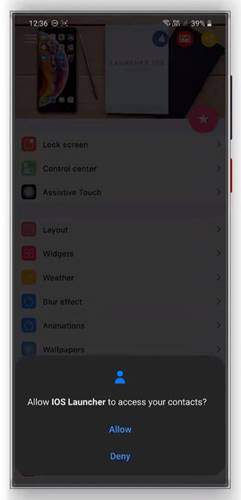
4. 이제 잠금 화면을 누릅니다.
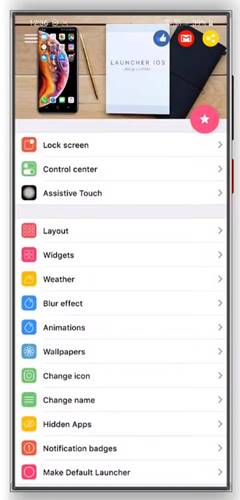
4. 잠금 화면 및 알림을 다운로드하라는 새 팝업이 표시됩니다. 확인 버튼을 탭하기만 하면 됩니다.
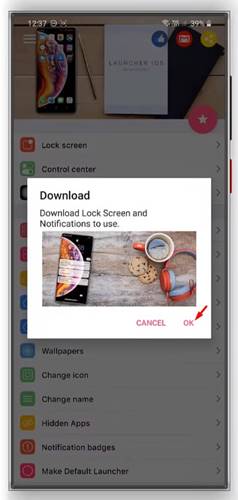
5. Google Play 스토어가 열립니다. 잠금 화면 및 알림 iOS 17 앱을 설치합니다.
6. 완료되면 런처 iOS 17을 다시 열고 제어 센터를 누릅니다.
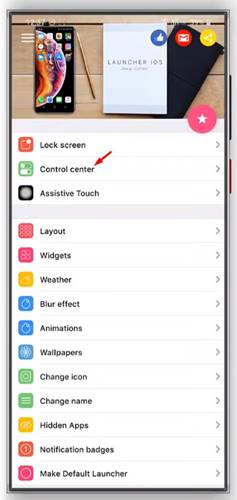
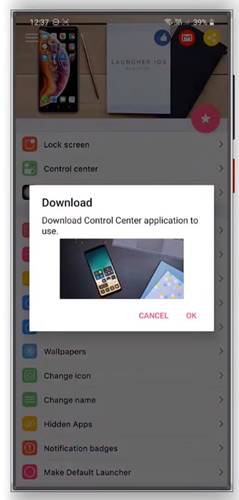
7. 이제 Play 스토어에서 제어 센터를 다운로드하라는 메시지가 표시됩니다. 확인 버튼을 누르고 앱을 설치하기만 하면 됩니다.
8. 이제 런처 iOS 17에서 보조 터치 버튼을 누릅니다.
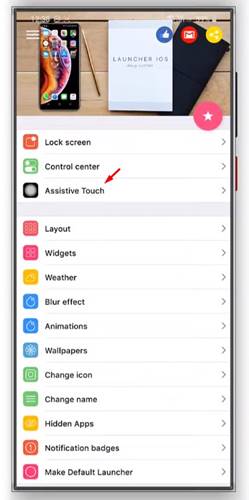
9. Play 스토어에서 Assistive Touch 앱을 설치하라는 메시지가 표시됩니다. 확인 버튼을 누르고 앱을 설치합니다.
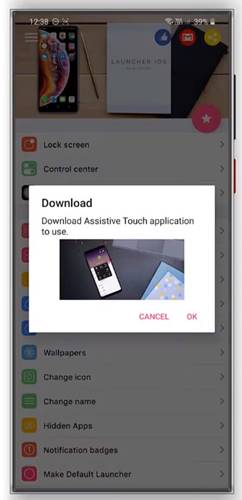
10. 이제 Launcher iOS 17에서 잠금 화면 옵션을 누릅니다.
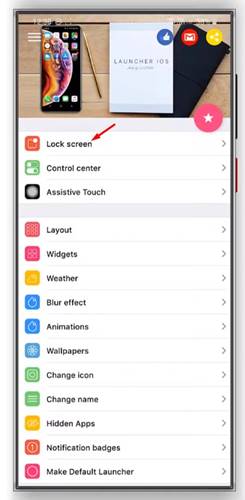
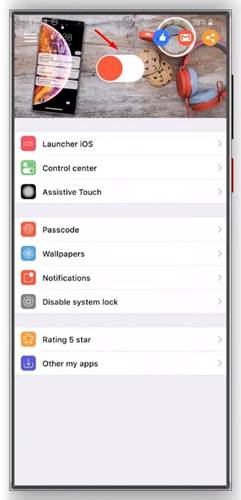
11. 상단에 있는 토글 버튼을 탭하여 새로운 잠금 화면을 활성화합니다.
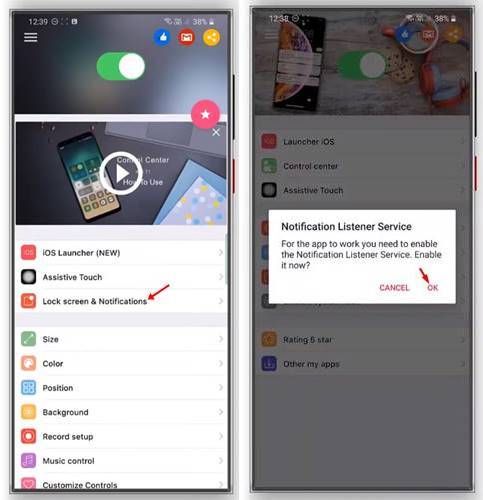
12. 앱이 작동하려면 알림 수신기 서비스를 활성화해야 합니다. 잠금 화면 및 알림을 탭하고 다음 팝업에서 확인을 탭하기만 하면 됩니다.
13. 이제 런처 iOS 17로 돌아가 제어 센터를 선택합니다. 제어 센터를 활성화하려면 토글 버튼을 누릅니다.
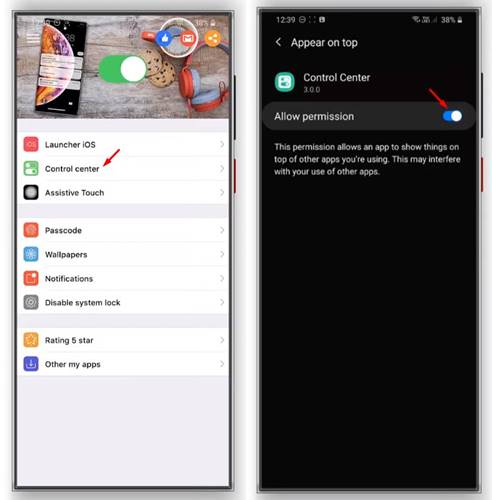
14. 다시 Launcher iOS 17로 돌아가 Assistive Touch를 선택합니다. 보조 터치를 활성화하려면 토글 버튼을 누릅니다.
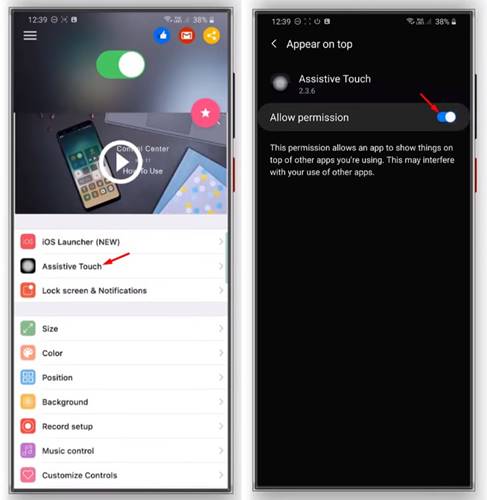
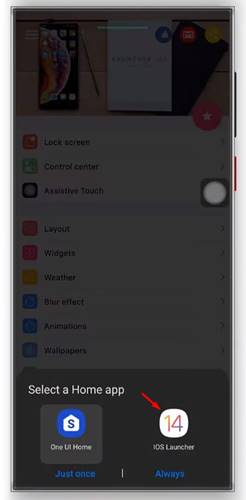
15. 완료되면 홈 버튼을 탭하고 ‘iOS 런처’를 기본 런처 앱으로 설정합니다.
그게 다야! 끝났습니다. 이제 완전히 새로운 사용자 인터페이스가 표시됩니다. 런처 앱은 아이콘, 시스템 테마 등을 변경합니다. 또한 Assistive Touch, Control Center 등과 같은 iOS 전용 기능을 추가합니다.
따라서 이 기사는 Android 기기를 iOS 17처럼 보이게 만드는 방법에 관한 것입니다. 이 기사가 도움이 되었기를 바랍니다! 친구들에게도 공유해주세요. 이와 관련하여 의심스러운 점이 있으면 아래 의견란에 알려주십시오.