
Google 어시스턴트는 현재 사용 가능한 최고의 음성 어시스턴트입니다. 우리는 이미 Siri 및 Hound와 같은 다른 음성 비서와 비교했으며 매번 승자로 나왔습니다. 긴 대화를 수행하는 능력과 완벽한 맥락 인식은 타의 추종을 불허합니다. 구글 어시스턴트는 안드로이드가 최대 라이벌인 iOS에 비해 가진 가장 큰 장점 중 하나입니다. 그래서 아이폰 사용자를 위해 구글 어시스턴트가 출시되고, 마시멜로(6.0) 이하 안드로이드 사용자들이 기다리고 있는 모습이 너무 가슴이 아팠다. 그러나 Android 커뮤니티는 강력하고 냉혹합니다. 오늘은 Android Lollipop 기기에 Google Assistant를 설치하고 사용할 수 있는 방법과 스마트폰을 루팅하지 않고도 사용할 수 있는 방법을 공유하려고 합니다.
기기에 Google 어시스턴트를 설치하는 데 사용할 수 있는 두 가지 방법을 다룹니다. 첫 번째 방법이 더 쉽지만 일부 장치에서는 작동하지 않을 수 있습니다. 두 번째 방법은 조금 더 길지만 Android 5.0 또는 5.1 Lollipop을 실행하는 모든 Android 기기에서 작동합니다. 두 방법 모두 루팅되지 않은 장치에서 작동합니다.
APK 파일을 통해 Lollipop에서 Google 어시스턴트 받기
메모: 이 과정에서 Android 5.1(Lollipop)을 실행하는 Moto G3를 사용했습니다. 모든 장치를 사용할 수 있습니다. 유일한 요구 사항은 장치가 Android Lollipop에서 실행되어야 한다는 것입니다. Android 6.0 이상에서 Google 어시스턴트를 활성화하려면 동일한 다른 기사를 확인하세요.
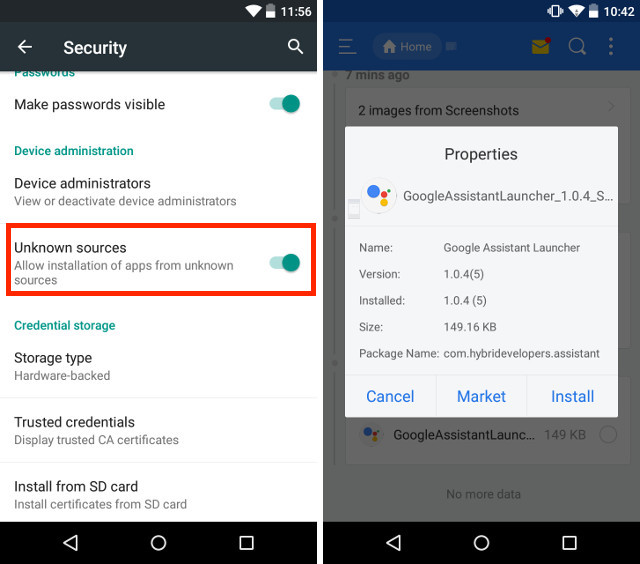
1. 먼저 Google Assistant APK를 다운로드하십시오. 설정 -> 보안에서 “알 수 없는 소스”에서 앱 설치를 허용했는지 확인하십시오. 그런 다음, APK 파일을 열고 Lollipop을 실행하는 스마트폰에 Google 어시스턴트 앱을 설치합니다.
2. 그런 다음 앱을 실행하고 “내 항목” 탭으로 이동하여 “알림 추가”를 누릅니다. 이것은 임의의 단계처럼 보일 수 있지만 중요하므로 건너뛰지 마십시오.
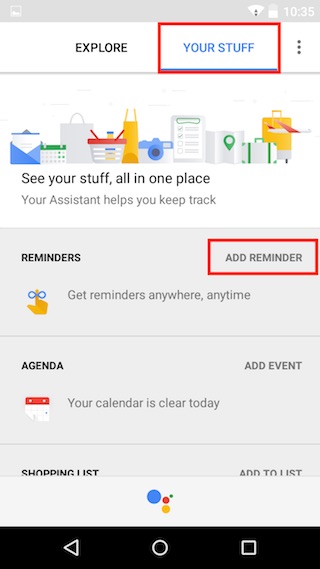
메모: Google 앱을 최신 버전으로 업데이트하지 않으면 Google 어시스턴트 앱이 작동하지 않습니다.
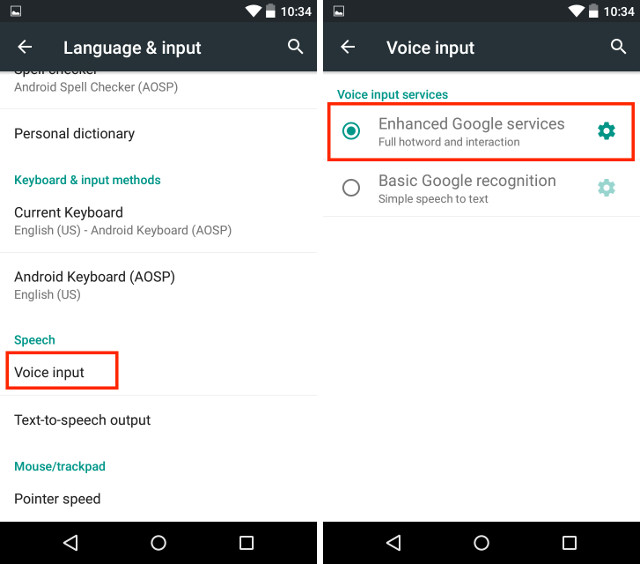
3. 이제 Google 어시스턴트를 기본 음성 입력 방법으로 설정해야 합니다. 아시다시피 Android 5.0에는 Google Now가 함께 제공되므로 Google 어시스턴트를 기본 음성 어시스턴트로 설정해야 합니다. 그렇게 하려면 설정 페이지를 연 다음 언어 및 입력->음성 입력으로 이동하여 “향상된 Google 서비스”를 선택합니다.
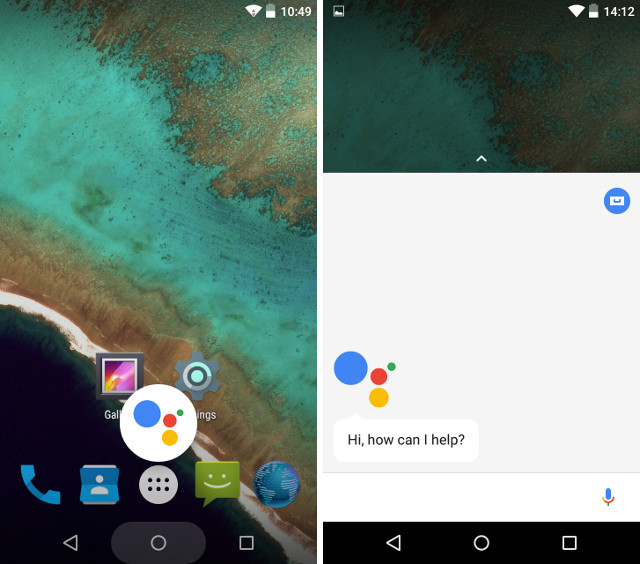
3. 이제 홈 버튼을 길게 누르고 Google 어시스턴트를 기본 프로그램으로 선택하십시오. 그게 다야 휴대전화에서 Google 어시스턴트를 즐기고 홈 버튼을 통해 활성화할 수 있습니다.
이 방법은 거의 모든 장치에서 작동해야 합니다. 그러나 구형 삼성 스마트폰과 같은 일부 휴대폰에서는 Google 어시스턴트를 실행하는 동안 문제가 발생할 수 있습니다. 이 경우 다음 대체 방법을 사용할 수 있습니다.
대체 방법 – Nova Launcher 사용
1. 먼저 Nova Launcher(무료)를 장치에 설치하거나 홈 화면에 활동 바로 가기를 추가하고 기본 홈 화면으로 설정할 수 있는 모든 런처를 설치합니다. 그런 다음 이전 방법과 마찬가지로 Google Assistant APK를 설치합니다.
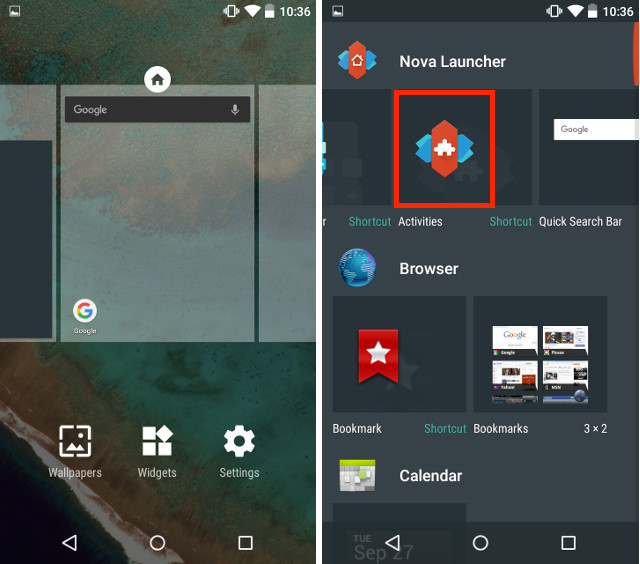
2. 그런 다음 홈 화면을 길게 눌러 위젯 패널을 열고 Nova Launcher 위젯에서 “활동”을 추가합니다.
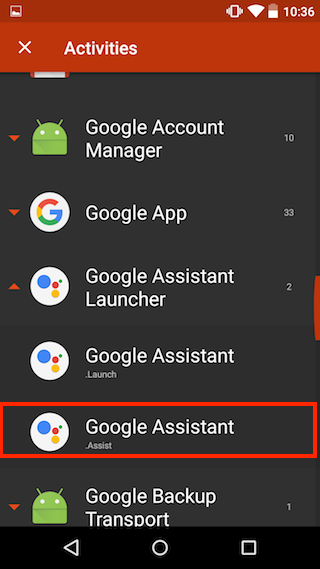
2. 활동 페이지가 열립니다. 여기에서 Google Assistant Launcher를 찾을 때까지 아래로 스크롤하여 누릅니다. 두 가지 옵션이 표시되며 하위 텍스트에 “.Assist”가 있는 옵션을 선택합니다.
3. 바로가기가 생성되면 탭하여 어시스턴트 앱을 실행합니다. 이제 이 기사의 앞부분에서 살펴본 것처럼 알림을 추가하고 Google 어시스턴트를 기본 음성 입력으로 설정하기만 하면 됩니다. 또한 홈 버튼을 길게 눌러 Google 어시스턴트를 기본 음성 어시스턴트로 선택합니다.
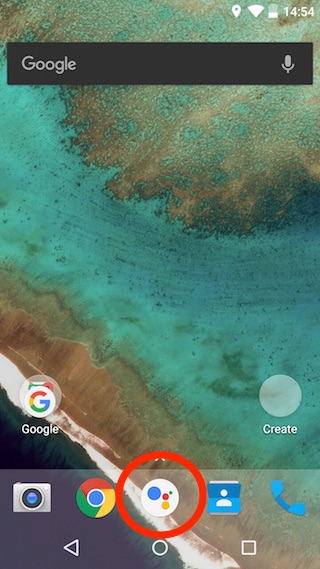
드문 경우지만 여전히 홈 버튼 단축키로 Google 어시스턴트를 실행할 수 없습니다. 방금 만든 바로 가기를 대신 사용하여 Google 어시스턴트를 실행하세요.
Lollipop에서 Google 어시스턴트 즐기기
Google 어시스턴트는 스마트폰에 스마트한 기능을 제공합니다. 사용하면 할수록 사랑에 빠질 것입니다. 이전 기사에서 몇 가지 Google 어시스턴트 팁과 요령을 다뤘습니다. Google 어시스턴트를 최대한 활용하려면 확인하세요. 또한 Google 어시스턴트에 대한 귀하의 생각 아래에 있는 댓글 섹션에 알려주십시오. 우리는 항상 의견 섹션에서 놀고 있습니다. 여전히 질문이 있으면 언제든지 질문하십시오.