
이 기사에서는 Android에서 마이크 문제를 해결하는 가장 좋은 방법을 공유했습니다!
때때로 스마트폰 제조업체는 사용자의 요구를 충족시키기 위해 주로 카메라, 스피커, 마이크, 스토리지 등에서 비용 절감을 수행합니다. 이것이 Android 스마트폰이 iPhone보다 더 많은 주의가 필요한 이유입니다.
최근 독자들로부터 마이크 오류에 대한 여러 메시지를 받았습니다. 통화 도중 상대방이 목소리를 들을 수 없었다고 제보한 독자들이 있습니다. 보통 이런 것들은 큰 피해를 주지 않지만 급한 업무상 전화나 전화 인터뷰였다면?
보여주다
Android 스마트폰에서 마이크 문제 해결
특히 통화 중에 휴대전화의 마이크가 작동하지 않는 데에는 여러 가지 이유가 있을 수 있습니다. 따라서 이 기사에서는 Android 스마트폰의 마이크 문제를 해결하는 데 도움이 될 수 있는 몇 가지 방법을 공유하기로 결정했습니다.
그러나 방법을 진행하기 전에 휴대 전화의 마이크가 작동하지 않는 몇 가지 가능한 이유를 알려주십시오.
네트워크 문제 – 일반적으로 네트워크 문제는 마이크 문제의 원인입니다. 통화 중에 상대방이 갑자기 내 목소리를 들을 수 없다면 통신사를 탓할 수 있습니다.
마이크 차단 – 때때로 우리는 통화 중에 실수로 마이크에 손가락을 올려 소리를 차단합니다. 따라서 통화 중에 손가락으로 마이크를 붙이지 않았는지 확인하십시오.
먼지 축적 – 마이크에 먼지가 쌓여서 마이크 결함이 발생할 수도 있습니다. 하룻밤 사이에 발생하지 않지만 시간이 지남에 따라 문제가 발생할 수 있습니다.
타사 앱 – 인터넷에서 특정 유형의 앱을 사용할 수 있으며 이로 인해 마이크에 문제가 발생할 수 있습니다. 하드웨어 손상은 없지만 일부 파일을 수정할 수 있어 마이크 문제가 발생할 수 있습니다.
Android에서 마이크 문제 해결
Android 스마트폰에서 마이크 문제를 해결하는 몇 가지 쉬운 방법을 공유합니다. 모든 방법을 주의 깊게 따르십시오.
1. 장치를 다시 시작하십시오.
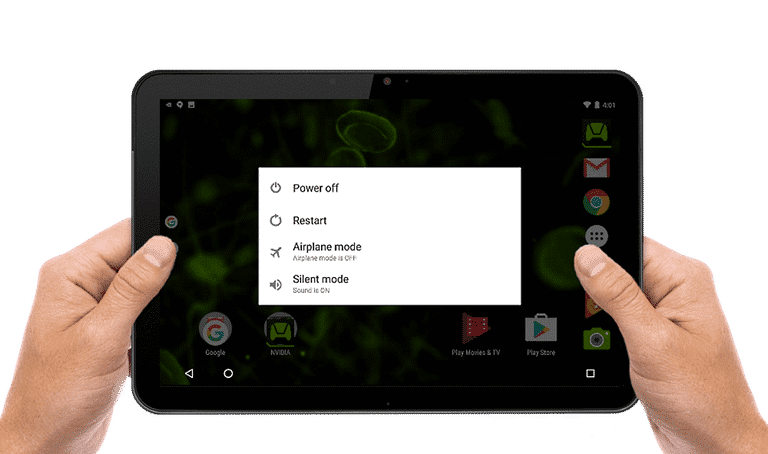
음, 이것은 Android 스마트폰에서 마이크 문제를 해결하기 위해 가장 먼저 해야 할 일 중 하나입니다. 마이크 문제뿐만 아니라 간단한 재시작으로 대부분의 Android 오류를 해결할 수 있습니다. 완료되면 전화를 걸어 마이크 문제가 해결되었는지 확인하십시오.
2. 몇 초 동안 장치 종료
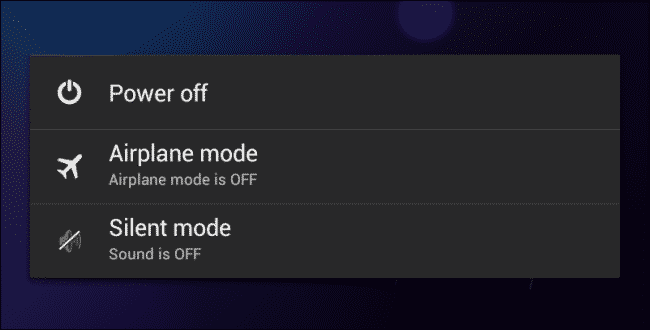
글쎄, 이것은 Android 장치에서 마이크 문제를 해결하기 위해 수행해야 하는 또 다른 작업입니다. 간단히 재시작해도 마이크 문제가 해결되지 않으면 Android 스마트폰을 종료하고 10~30초 정도 기다린 후 다시 켜십시오.
이렇게 하면 하드웨어가 새로 고쳐지고 장치의 마이크 문제가 해결됩니다. 완료되면 전화를 걸어 문제가 해결되었는지 확인하십시오.
3. 블루투스 끄기
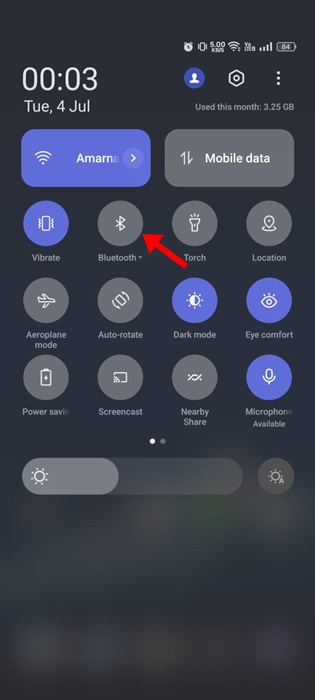
Android에서 자주 사용하는 Bluetooth 헤드셋이 있는 경우 전화를 걸거나 받을 때 헤드셋이 Android에 연결되어 있을 가능성이 있습니다.
블루투스 헤드셋이 연결되어 있으면 휴대전화의 마이크에 말을 할 수 없습니다. 따라서 휴대전화에 연결된 블루투스 기기가 없는지 확인해야 합니다.
Android에서 알림 셔터를 내리고 Bluetooth를 끌 수도 있습니다. 또는 앱 서랍 > Bluetooth를 열고 Bluetooth 연결을 끕니다.
4. Android에서 마이크 권한 확인
최신 버전의 Android에서는 앱 및 서비스에 대한 마이크 액세스를 활성화/비활성화할 수 있습니다. 따라서 선택한 앱을 사용하는 동안 Android에서 마이크가 작동하지 않는 경우 앱의 마이크 액세스 설정을 확인해야 합니다. 여기 당신이 해야 할 일이 있습니다.
1. 안드로이드 스마트폰에서 설정 앱을 엽니다.
2. 설정에서 아래로 스크롤하여 개인 정보를 누릅니다.
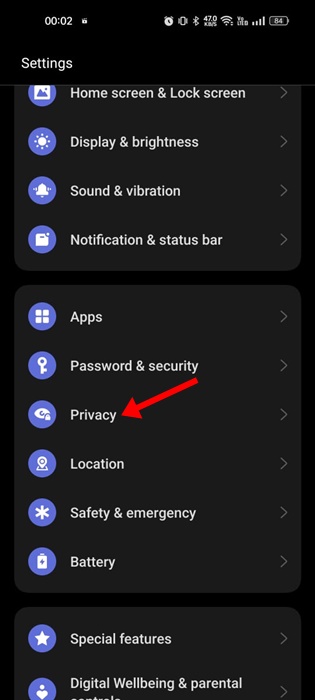
3. 그런 다음 권한 관리자에서 마이크 액세스 토글을 켭니다.
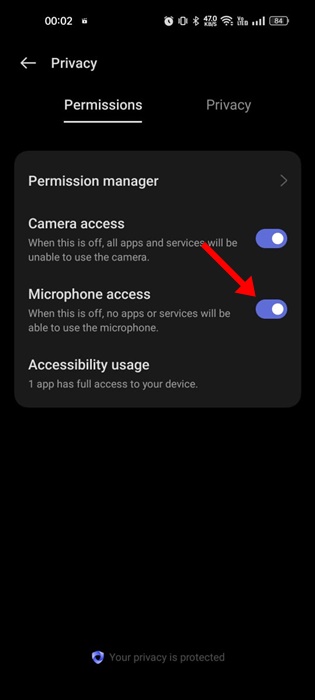
그게 다야! 안드로이드 스마트폰에서 마이크 권한을 활성화하는 방법입니다.
5. 앱의 마이크 액세스 확인
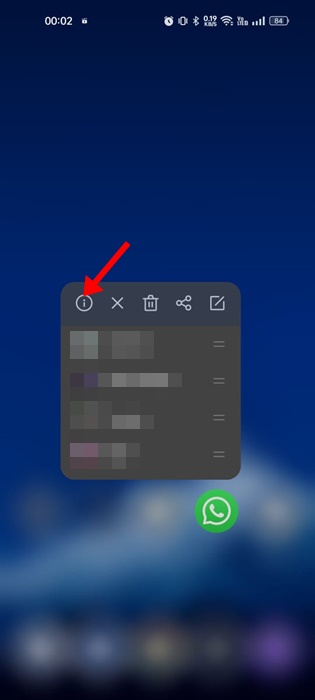
아시다시피 최신 버전의 Android에서는 선택한 앱에 대한 마이크 액세스를 비활성화할 수 있습니다. WhatsApp에서 전화를 거는 동안에만 마이크가 작동하지 않는다고 가정해 보겠습니다. 이 경우 WhatsApp에 대한 마이크 액세스가 활성화되어 있는지 여부를 확인해야 합니다.
1. 마이크 접근을 확인하려는 앱 아이콘을 길게 누른 후 앱 정보를 선택합니다.
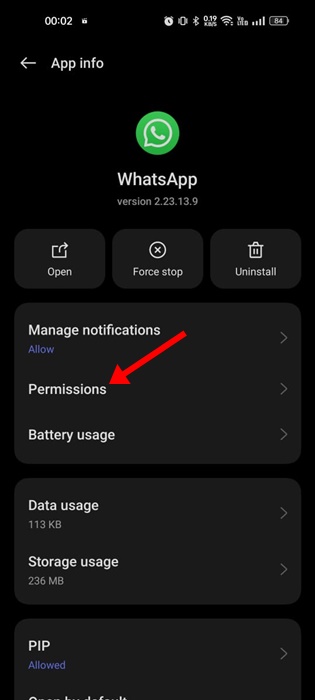
2. 앱 정보 화면에서 권한을 누릅니다.
3. 앱 권한에서 마이크를 탭합니다.
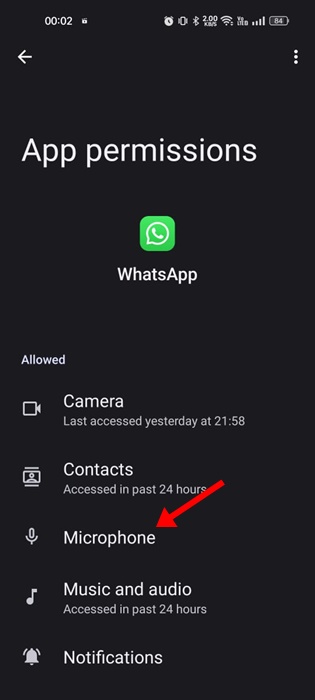
4. 앱을 사용하는 동안에만 허용 또는 앱에 대한 마이크 액세스 권한을 부여할 때마다 확인을 선택합니다.
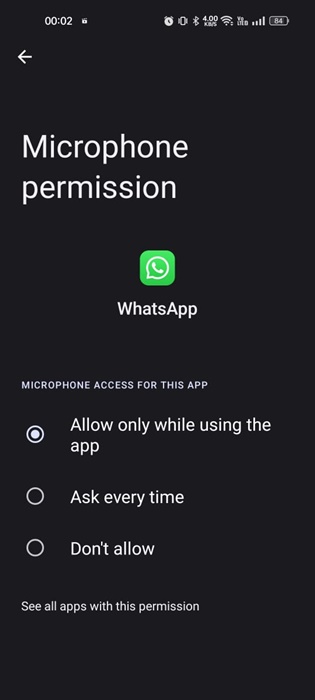
그게 다야! 변경 후 앱을 열고 다시 호출하여 마이크를 테스트합니다. 이번에는 마이크가 작동합니다.
6. 핀으로 마이크 청소하기
우리 모두 알다시피, 마이크 결함은 마이크에 먼지가 쌓여서 발생할 수도 있습니다.
먼지는 하룻밤 사이에 쌓이지 않지만 장기간 정기적으로 사용하거나 휴대폰이 먼지에 노출되면 먼지 쌓임이 눈에 띄게 나타납니다.
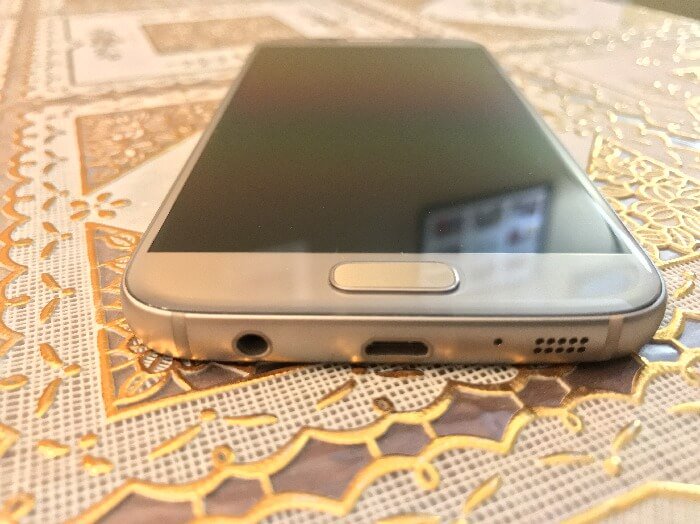
따라서 이 방법에서는 작은 핀이나 가는 바늘을 사용하여 USB 커넥터 옆의 작은 구멍을 찔러야 합니다. 입을 통해 마이크 구멍에 직접 공기를 불어 먼지를 제거할 수도 있습니다. 천 조각이 끼일 수 있으므로 면직물로 청소하지 마십시오.
스마트폰을 현지 스마트폰 수리점에 가져가 마이크에서 먼지를 제거할 수도 있습니다.
7. 노이즈 감소 비활성화
자, 요즘 나오는 최신 안드로이드 스마트폰에는 ‘노이즈 감소’라는 기능이 있습니다. 이 기능은 통화 중 추가 배경 소음을 제거하고 통화 환경을 개선합니다.
다만 일부 버그로 인해 통화 음성이 완전히 차단되는 경우가 있습니다. 따라서 노이즈 억제로 인해 마이크 문제가 발생하는 경우 이 방법에 따라 문제를 해결하십시오.
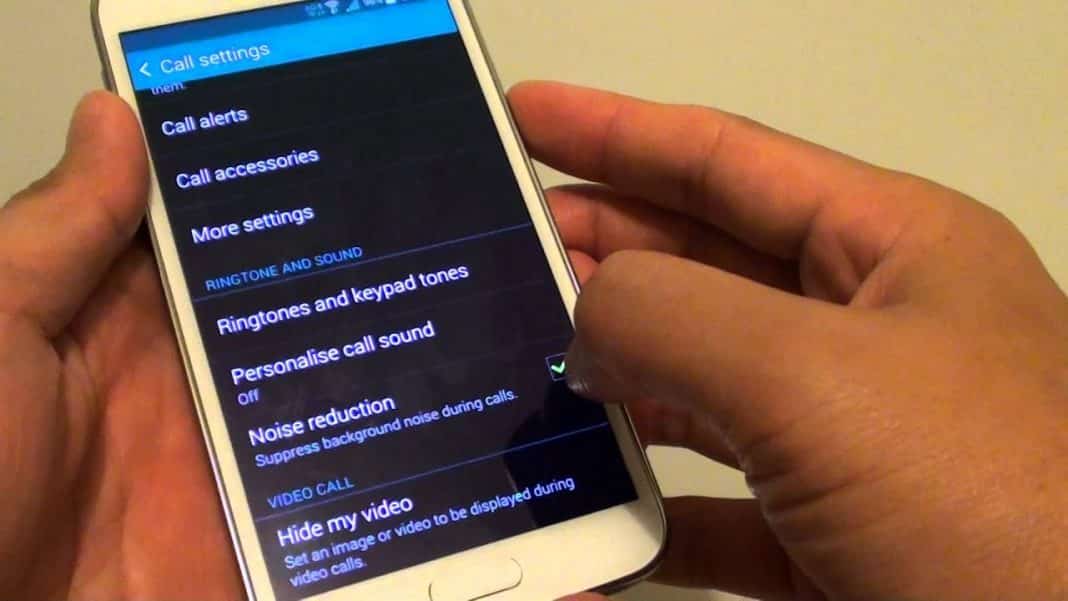
- 먼저 앱 서랍을 열고 설정을 선택합니다.
- 설정에서 통화를 누릅니다.
- 이제 통화 설정에서 아래로 스크롤하여 노이즈 감소를 찾으십시오.
- 옵션을 끄고 스마트폰을 다시 시작하십시오.
그게 다야. 끝났어! 마이크 문제를 해결하기 위해 소음 감소 또는 소음 억제 기능을 끄는 방법입니다.
8. 타사 앱 찾기 및 제거
언급한 바와 같이 타사 앱이 전화기를 방해하여 마이크 문제를 일으킬 수 있습니다. 따라서 이 방법에서는 최근에 설치된 앱을 고려해야 합니다.
앱을 설치한 후 마이크 문제가 발생하면 앱에 모든 책임을 돌릴 수 있습니다. 모든 타사 앱을 일시적으로 끄는 안전 모드에서 휴대전화를 부팅해야 합니다.
전화기를 안전 모드로 부팅한 후 전화를 걸어 마이크가 작동하는지 확인하십시오. 안전모드에서 작동한다면 문제를 일으키는 앱을 찾아 제거해야 합니다.
9. 수리하기
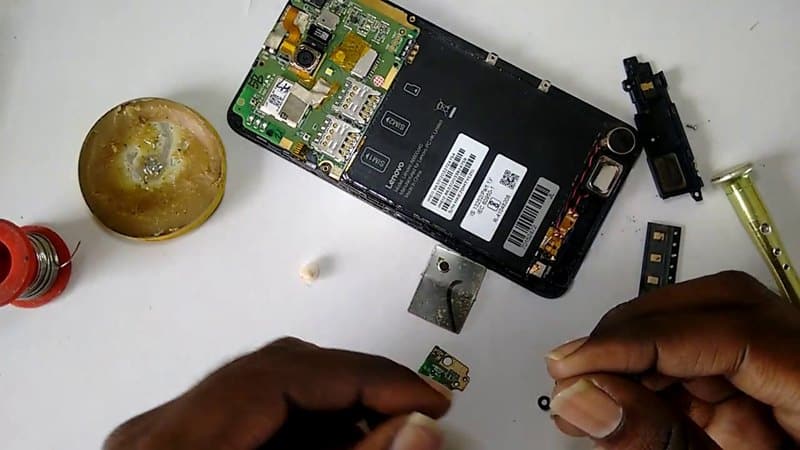
모든 방법으로 Android에서 마이크 문제를 해결하지 못한 경우 전화기에 결함이 있는 마이크가 있을 수 있습니다. 마이크에 결함이 있으면 서비스 센터에서 수리를 받아야 합니다.
또한 전화에 대한 자세한 내용을 알기 위해 고객 서비스 번호로 전화할 수 있습니다. 휴대전화가 보증 기간 내에 있으면 비용을 지출할 필요가 없습니다. 단, 보증기간이 지난 휴대폰은 마이크 수리비를 부담하셔야 합니다.
다음은 Android 스마트폰에서 작동하지 않는 마이크를 수정하는 가장 좋은 방법 중 일부입니다. 마이크 문제를 해결하는 다른 방법을 알고 있는 경우 아래 설명란에 알려주십시오.