

기기가 주의를 산만하게 하지 않도록 모든 안드로이드 알림을 비활성화하세요. Android에는 Facebook, Whatsapp, Flipkart, Snapdeal 등과 같은 많은 앱이 설치되어 있어야 합니다. 그리고 이 앱에 대한 업데이트가 있으면 안드로이드에서 알림을 받습니다.
Facebook 메시지와 마찬가지로 기기에서 알림을 받으면 Android 기기에 알림이 표시됩니다.
그리고 당신의 눈은 항상 그 알림으로 인해 산만해집니다. 그러나 때로는 업무에 완전히 집중해야 할 때도 있으며, 이러한 알림은 업무를 방해하고 주의를 분산시킬 수 있습니다.
그래서 여기에 실제로 모든 안드로이드 알림을 비활성화할 수 있는 대안이 있습니다. 예, 이 기능은 Android 기기에서는 기본적으로 제공되지 않기 때문에 가능합니다. 그래도 여기서 논의하고 있는 방법으로 이를 사용할 수 있습니다. 계속 진행하려면 아래에 설명된 전체 가이드를 살펴보세요.
보여주다
Android에서 모든 앱 알림을 비활성화하는 단계
방법은 간단하고 간단하며 마치 루팅되지 않은 방법을 선택하는 것처럼 여기에 루트가 필요합니다. 제한된 앱 알림만 조용해지고 다른 앱 알림은 항상 도착합니다. 따라서 아래 가이드를 단계별로 살펴보세요.
알림 끄기 앱의 기능:
- 새로운 ‘프로필’ 기능을 사용하면 사전 구성된 여러 프로필을 유지하고 홈 화면의 바로가기를 한 번 클릭하여 프로필 간에 빠르게 전환할 수 있습니다. 또는 Tasker 통합을 통해 완전히 자동화할 수 있습니다.
- 알림 끄기는 새 응용 프로그램이 설치되는 즉시 자동으로 알림을 비활성화할 수도 있습니다.
우선, 여기서 논의하고 있는 앱은 루팅된 안드로이드에만 설치할 수 있으므로 루팅된 안드로이드가 필요합니다. 계속하려면 안드로이드를 루팅하세요.
- 안드로이드를 루팅한 후 앱을 다운로드하세요. 알림 끄기.
- 이제 기기에 이 앱을 설치한 후 앱을 실행해야 합니다.
- 현재 기기에 설치되어 있는 모든 앱 목록이 표시됩니다.
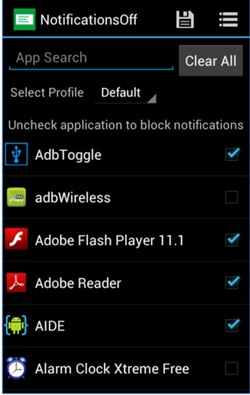
4. 이제 목록에서 알림을 받고 싶은 앱만 선택해야 합니다(예: Facebook, What’s app & TechViral 등과 같은 일부 중요한 앱).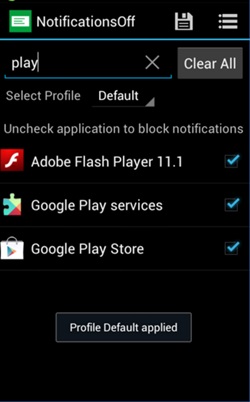
5. 해당 알림을 차단하는 프로필의 프로필 이름을 입력해야 합니다. 그런 다음 저장 아이콘을 클릭하면 됩니다. 또한 화면에서 다른 프로필에 대한 아이콘을 선택할 수도 있습니다.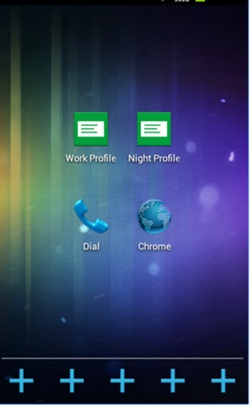
6. 이제 끝났습니다. 선택한 앱 알림이 해당 프로필에 표시되고 다른 앱 알림은 해당 프로필에서 차단됩니다.
이 방법을 사용하면 앱의 앱 알림을 개별적으로 비활성화하는 대신 이름을 탭하기만 하면 쉽게 앱 알림을 비활성화할 수 있습니다.
오늘 이것을 시도해 보세요. 이 멋진 솔루션이 마음에 드셨으면 좋겠습니다. 다른 사람들과도 공유해 보세요. 이와 관련된 문의사항이 있으면 아래에 댓글을 남겨주세요.