

최근까지 Alexa는 쇼핑 목록과 할 일 목록 만 만들 수있었습니다. 이제 원하는 종류의 목록을 만들 수 있습니다. 그렇게하는 방법은 다음과 같습니다.
관련 : Amazon Echo 쇼핑 목록에 항목을 추가 할 수있는 다른 방법
여전히 사용할 수있는 기본 “쇼핑”및 “해야 할 일”목록이 있지만 Amazon Echo 또는 Alexa 앱의 음성을 사용하여 다른 목적으로 다른 목록을 만들 수 있습니다. 너의 폰.
음성 사용

목록을 작성하고 목록에 항목을 추가하려면 먼저 “Alexa, 목록 작성”이라고 말하십시오.
그러면 Alexa는 목록 이름을 지정할 것인지 묻습니다. 이 경우에는 '엄마를위한 크리스마스 선물 아이디어'라고 이름을 지정합니다.
목록 이름을 확인한 후 (예 : Alexa가 올바르게 말하면 “예”) Alexa는 목록에 추가 할 대상을 묻습니다. 한 번에 한 항목 씩 이름을 지정하면 Alexa는 목록에 다른 항목을 추가 할 것인지 계속 묻습니다. 완료되면 다시 물어볼 때“아니요”라고 말하십시오.
관련 : 아마존 에코를 최대한 활용하는 방법
이제 목록이 작성되었으며 Alexa 앱에서 볼 수 있습니다. 또는“알렉사, 엄마를위한 크리스마스 선물 목록에 무엇이 있습니까?”라고 말할 수 있습니다. 그녀는 목록에있는 항목들을 말할 것입니다.
불행히도 Alexa에게 목록에서 항목을 제거하거나 목록을 삭제하도록 요청할 수 없습니다. Alexa 앱에서 수행해야 할 모든 작업은 사용자 지정 목록으로 모든 기능을 사용할 수 있습니다. 그러나“알렉사, 엄마 선물용 크리스마스 선물 아이디어에 항목 추가”라고 말하면 언제든지 목록에 항목을 계속 추가 할 수 있습니다.
Alexa 앱 사용
음성을 사용하여 목록을 작성하는 것은 멋지지만 Alexa 앱만 사용하면 가장 많은 기능을 사용할 수 있습니다. 시작하려면 앱을 열고 화면 왼쪽 상단의 메뉴 버튼을 누릅니다.

거기에서 “목록”을 누릅니다.

그런 다음 상단의 “목록 만들기”를 누릅니다.

이름을 입력 한 다음 왼쪽의 “+”버튼을 누르십시오.

다음으로 항목을 추가 할 수있는 목록이 자동으로 열립니다. 상단의 “항목 추가”를 누릅니다.

항목을 입력하고 왼쪽의 “+”버튼을 누르십시오. 추가하려는 각 항목에 대해이 단계를 반복하십시오.

각 항목 옆에는 항목을 완료하거나 표시 할 수있는 작은 화살표뿐만 아니라 항목을 완료로 표시하는 확인란이 있습니다. 항목을 체크 오프하면 해당 항목이 목록에서 제거되고 “보기 완료”로 이동합니다.

목록을보고 나면 왼쪽 상단의 화살표를 눌러 기본 목록 화면으로 돌아갑니다. 사용자 정의 목록은 “내 목록”아래의 자체 섹션에 나타납니다. 생성 한 사용자 정의 목록을 삭제하거나 이름을 바꾸려면 오른쪽의 작은 화살표를 누릅니다.
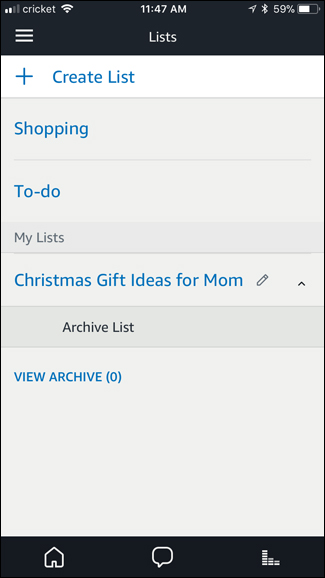
여기에서 목록을 보관할 수 있으며“아카이브보기”섹션으로 이동하여 원하는 경우 목록을 완전히 삭제할 수 있습니다.


