
Microsoft는 Windows 10 운영 체제에 새로운 전원 모드 설정을 도입했습니다. Windows의 전원 모드 설정을 사용하면 컴퓨터의 전력 소비를 제어할 수 있습니다. 랩톱을 사용하는 경우 이 기능이 매우 유용할 수 있습니다.
Windows 10과 마찬가지로 Windows 11에서도 사용자가 설정을 변경하여 성능과 에너지 소비의 균형을 맞출 수 있습니다. 새로운 Windows 11 운영 체제는 기본적으로 ‘균형’ 전원 모드를 사용합니다.
‘균형’ 모드가 권장되는 설정입니다. 따라서 전력 소비에 따라 자동으로 성능을 최적화합니다. 그러나 이 기본 설정을 변경하여 성능을 희생시키면서 에너지를 절약하거나 배터리를 사용하는 대신 최고의 성능을 얻을 수 있습니다.
보여 주다
Windows 11에서 전원 모드 설정을 변경하는 단계
필요에 따라 전원 설정을 변경하여 PC 성능을 향상시킬 수 있습니다. 따라서 이 기사에서는 Windows 11에서 전원 모드 설정을 변경하는 방법에 대한 단계별 가이드를 공유합니다.
1) 전원 모드 변경
1. 먼저 Windows 11 시작 버튼을 클릭하고 설정을 선택합니다.
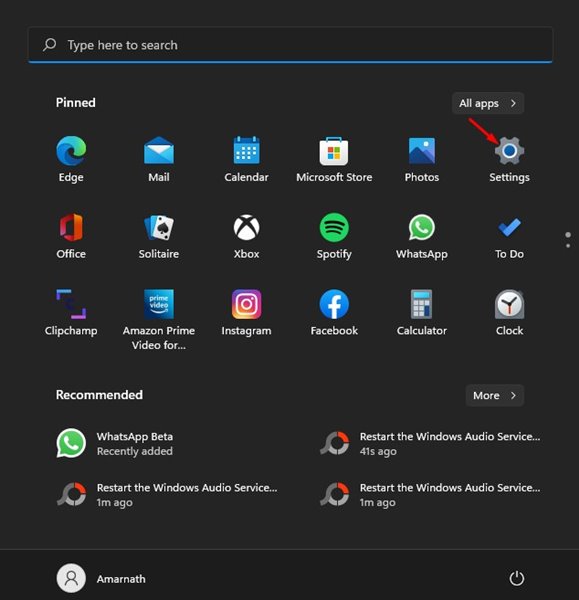
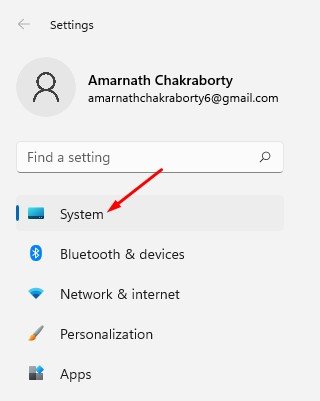
2. 설정 페이지에서 아래와 같이 시스템 탭을 클릭합니다.
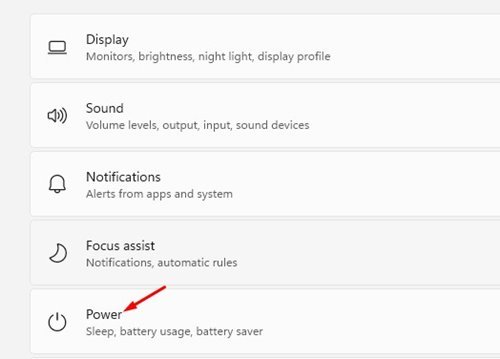
3. 오른쪽 창에서 전원 및 배터리 설정 옵션을 클릭합니다.
4. 다음 화면에서 ‘전원 모드’까지 아래로 스크롤하고 드롭다운 화살표를 클릭합니다.
5. 최고의 전력 효율성, 균형 및 최고의 성능의 세 가지 옵션을 찾을 수 있습니다. 각 전원 옵션의 의미는 다음과 같습니다.
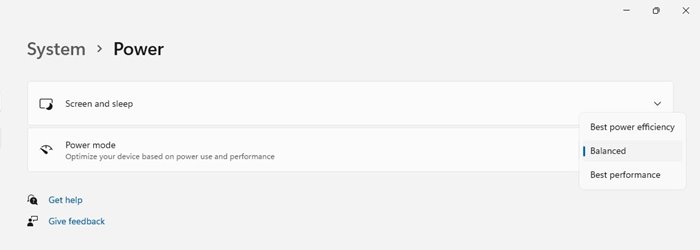
최고의 전력 효율성: 이 옵션은 가능할 때마다 장치의 성능을 줄여 에너지를 절약합니다.
균형: 이 옵션은 지원되는 하드웨어의 에너지 소비에 따라 PC의 성능을 자동으로 조정합니다.
최고의 성능: 이것은 에너지 소비 비용으로 최고의 성능을 위해 PC를 최적화합니다.
6. 필요에 따라 전원 모드를 선택해야 합니다.
그게 다야! 완료되었습니다. 이것이 Windows 11의 설정을 통해 전원 모드를 변경하는 방법입니다.
2) 제어판을 통해 전원 모드 변경
이 방법에서는 제어판을 사용하여 전원 모드를 변경합니다. 여기 당신이해야 할 일이 있습니다.
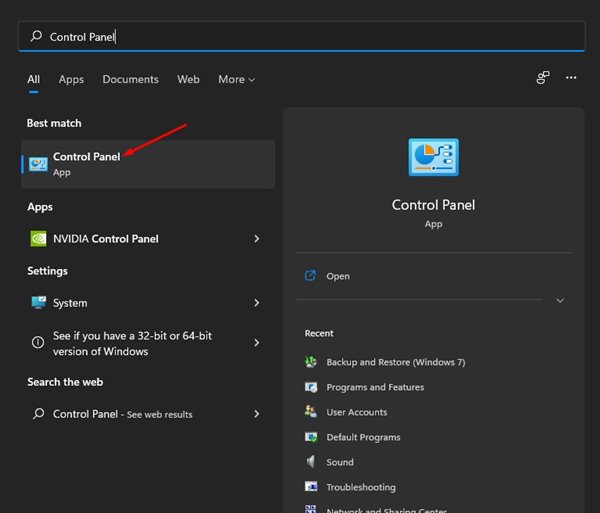
1. 먼저 Windows 11 검색을 클릭하고 제어판에 입력합니다. 그런 다음 목록에서 제어판을 엽니다.
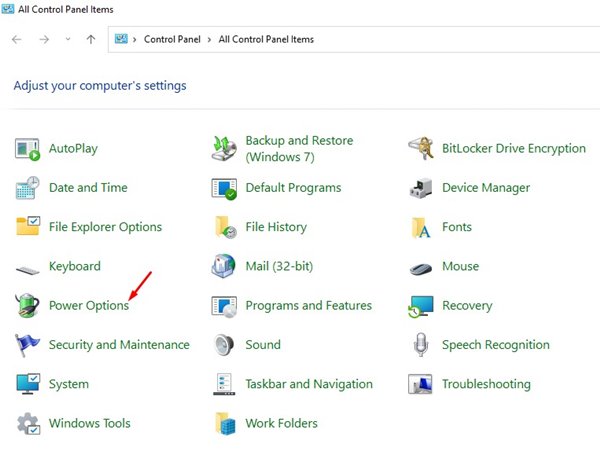
2. 제어판에서 아래와 같이 전원 옵션을 클릭합니다.
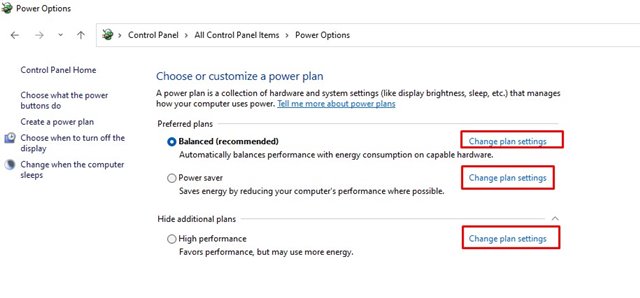
3. 이제 전원 모드를 볼 수 있습니다. 기본 전원 관리 옵션은 균형으로 설정되어 있습니다. 절전 또는 고성능으로 변경할 수 있습니다.
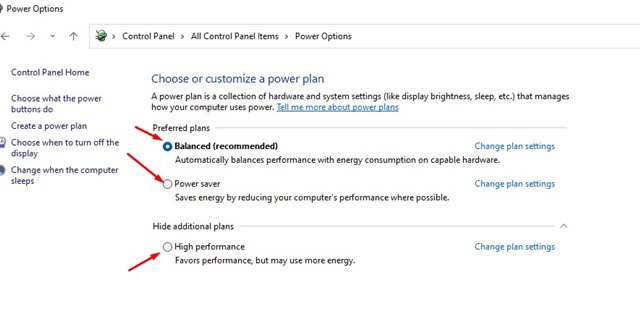
4. 전원 계획을 사용자 지정하려면 계획 설정 변경을 클릭하고 적절하게 변경해야 합니다.
그게 다야! 완료되었습니다. Windows 11에서 전원 모드 설정을 변경하는 방법입니다.
Windows 11에서 전원 모드를 변경하는 것은 매우 쉽습니다. 두 가지 방법 중 하나를 사용하여 전원 모드 설정을 변경할 수 있습니다. 이 기사가 도움이 되었기를 바랍니다! 친구들에게도 공유해주세요. 이와 관련하여 의문 사항이 있으면 아래 의견란에 알려주십시오.