
좋아하는 GIF 이미지를 친구와 쉽게 공유하는 데 도움이 되는 간단한 트릭을 사용하여 iOS 11에서 라이브 사진을 GIF로 보내는 방법을 살펴보겠습니다. 계속 진행하려면 아래에 설명된 전체 가이드를 살펴보십시오.
[dropcap]나[/dropcap]휴대폰 제조업체인 Apple은 iPhone 6s에 Live Photos라는 카메라 및 이미지 관련 기능을 도입했습니다. 그 당시 사용자들은 이 라이브 이미지가 더 나은 옵션이 아니라고 생각했기 때문에 이 모든 새로운 기능에 잘 반응하지 않았습니다. 라이브 이미지에서 카메라는 일반적으로 GIF에 불과한 3초 클립을 클릭합니다. 이 기능은 GIF에 대한 더 나은 대안이 될 수 있었지만 제조업체가 간신히 한 실수로 순위가 낮았습니다. 이러한 파일을 똑같이 전송할 수 없다는 것입니다. 사용자가 라이브 이미지를 다른 장치 또는 다른 사람에게 전송하려는 경향이 있으면 이미지는 평면적이고 단순한 이미지에만 임베드됩니다! 다행히도 사용자가 파일의 변경 사항 없이 이러한 라이브 포토를 공유하여 이점을 파악할 수 있는 방법이 있습니다. 여기이 기사에서는 iOS 11을 통해 Live Photos를 보내는 방법을 작성했습니다. 이 방법에 대해 알고 싶다면 아래 기사를 읽어보세요!
또한 읽기: iPhone을 완전히 사용자화하는 방법
참고: iPhone에서 이 Live Photos를 공유하는 것은 메일 앱으로만 제한됩니다. 우리는 이 기능이 다른 모든 앱에서도 완전히 작동하도록 추가 업데이트를 기다릴 수 밖에 없었습니다.
또한 읽기: MAC에서 Windows 연결 프린터로 인쇄하는 방법
iOS 11에서 라이브 사진을 GIF로 보내는 방법
이 방법은 매우 간단하고 쉽습니다. 계속 진행하려면 아래에 설명된 간단한 단계별 가이드를 따르기만 하면 됩니다. 따라서 다음 단계에 따라 진행하십시오.
또한 읽기: iOS 11에서 화면을 녹화하는 방법
iOS 11에서 라이브 사진을 GIF로 보내는 단계:
#1 Apple은 Live Photos를 위한 여러 편집 도구를 구현했으며 이러한 도구는 사용자가 다양한 측면을 변경하고 효과를 적용하고 이러한 종류의 이미지를 완전히 편집하는 데 도움이 됩니다. 확실히, Live Photos를 위한 도구 중 일부는 이러한 이미지를 GIF로 공유하는 데 쉽게 사용할 수 있습니다. 이제 Live Photo 도구만 사용할 방법으로 시작합니다. 따라서 먼저 공유하려는 라이브 포토를 연 다음 화면에서 위로 스와이프합니다.
#2 위의 단계가 끝나면 새 화면이 팝업되는 것을 알 수 있습니다. 이것은 편집을 위한 많은 도구가 포함된 Live Photo 편집 화면입니다. 편집 화면 내에서 효과 토글을 사용하여 Live Photo에 루프 또는 바운스 효과를 적용합니다. 이것은 사진을 GIF 스타일 이미지로 변환하는 데 도움이 되기 때문에 이 효과를 적용하는 데 필요합니다.
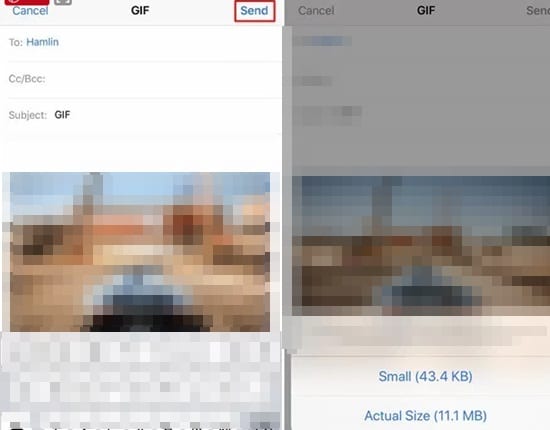
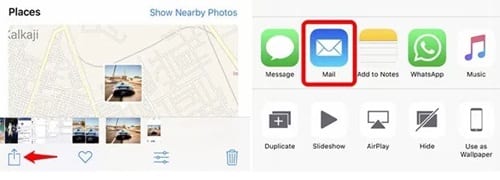
#3 이 단계에서 공유 아이콘을 탭하기만 하면 됩니다. 이것은 당신의 라이브 포토를 공유하기 위한 것입니다. 공유 아이콘을 클릭하면 나타나는 앱 목록에서 스톡 메일 앱을 찾아 선택합니다. 크기 옵션 및 기타 옵션을 설정한 후 Live Photo 공유를 시작하기만 하면 됩니다. 보내기 버튼을 클릭하여 선택한 세부 정보로 공유를 완료합니다.
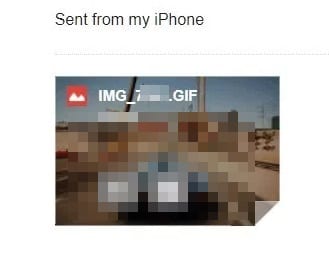
#4 메일 앱은 여기에서 Live Photo를 GIF 샵으로 자동 변환합니다. 공유가 완료될 때까지 기다리기만 하면 됩니다. 그게 다야!
#5 iOS 11의 WhatsApp에서 라이브 사진을 공유하려면 공유를 위해 사진 및 비디오 라이브러리 옵션을 선택하십시오. 나타나는 앨범에서 라이브 사진을 3D 터치합니다. 다음 화면에서 위를 스와이프하면 화면에 무료 옵션이 나타납니다. 이 옵션은 GIF로 공유 옵션으로도 구성됩니다. 라이브 사진을 GIF 이미지 파일로 공유하려면 해당 옵션을 선택하기만 하면 됩니다. 그러면 사진이 선택한 연락처에 공유됩니다!
또한 읽기: 2017년 최고의 숨겨진 iPhone 비밀 코드
그래서 iOS 11 기기를 소유한 iPhone 사용자가 클릭한 Live Photo를 쉽게 공유할 수 있는 방법이었습니다. 우리는 이 기능이 정말 훌륭하고 이미지 내부의 깊이감을 제공한다고 믿습니다. 이 기능의 능력을 고려할 때 미래에 사용자가 분명히 큰 역할을 할 것이라고 말하는 것이 좋습니다. 이 기능과 이 기사에 대한 제안 사항이 있으면 댓글 상자로 이동하여 모두 작성하십시오!